
【2024年版】Googleアナリティクス4(GA4)イベントの設定・完全ガイド!
「Google アナリティクス 4(GA4)を導入したけど、イベントの設定方法がわからない…」という悩みはありませんでしょうか。この記事では、GA4におけるイベントの種類や具体的なイベント設定の手順および分析方法に至るまでを徹底的に解説します。初心者の方にもわかりやすくまとめていますので、ぜひご参考にしてください。


Google アナリティクス 4(GA4)のイベントとは?
Google アナリティクス 4(GA4)とは、ウェブサイトとアプリの両方からイベントベースのデータを収集する次世代のアナリティクスです。
Google アナリティクス 4(GA4)における重要な概念のひとつに「イベント」というものがあります。イベントとは、サイトやアプリにアクセスしたユーザーのあらゆる行動のことを指します。
例)
・リンクのクリックや特定ページの閲覧
・お問い合わせフォームの送信
・ファイルのダウンロード
・動画の再生
などが挙げられます
GA4のイベントとUAのイベントの違い
従来のアナリティクスであるUA(ユニバーサルアナリティクス)では、「ページビュー」以外のユーザーのコンテンツに対する行動を「イベント」とし、「カテゴリ」や「アクション」「ラベル」「値」など複数の項目を組み合わせて定義されました。
しかし、GA4では、ページビューやセッションを含むすべてのユーザーの行動を「イベント」とし、「イベント名+パラメータ」というシンプルな仕様で設定できるように変更されています。
これにより、UAのイベント機能では計測できなかったきめ細かなデータの収集ができるようになり、より効果的なサイト改善が可能になりました。
Google アナリティクス 4(GA4)でイベント計測・分析する3つのメリット
Google アナリティクス 4(GA4)でイベント計測・分析するメリットには、次の3つがあります。
1.ウェブとアプリを横断した分析ができる
2.機械学習による予測機能を使った分析ができる
3.BigQueryとの連携で分析の幅が広がる
1.ウェブとアプリを横断した分析ができる
GA4では、データ計測のベースが「セッション」から「ユーザーの行動(イベント)」に変わり、一人のユーザーの行動をデバイスやブラウザを問わず横断的に計測できるようになりました。
そのため、同一ユーザーの行動をウェブとアプリをまたいで分析が可能となり、詳細なユーザー行動を把握できるのが特徴です。
2.機械学習による予測機能を使った分析ができる
GA4では、AIによる機械学習を活用した予測機能が使えるのが大きなメリットです。蓄積したデータを解析して、近い将来にユーザーが「商品を購入する可能性」や「離脱する可能性」などを予測できます。
将来の予測を行うためには、これまで高度な知識やスキルが必要とされましたが、GA4を使えばより簡単に行うことができ、効果的なマーケティング戦略の立案にもつなげられます。
3.BigQueryとの連携で分析の幅が広がる
Googleのデータウェアハウスである「BigQuery」を無料で利用できることも、GA4の大きなメリットのひとつです。
BigQueryを利用することで、アナリティクスに集計される前の「生のユーザー情報」を分析できるようになり、外部のBIツール(ビジネスインテリジェンスツール)などとの連携によって幅広い分析も可能になります。
Google アナリティクス 4(GA4)における4種類のイベントと計測可能なイベント
Google アナリティクス 4(GA4)では、4種類のイベントが用意されています。それぞれのイベントの種類と計測可能な項目について以下に解説します。
1.自動収集イベント
まず「自動収集イベント」です。これはGA4の測定IDを設定するだけで自動的に計測を開始できるイベントのことを指します。
次のようなイベントが挙げられます。
①ad_click(広告のクリック)
②ad_impression(広告の表示)
③first_open(アプリのインストール後の起動)
④in_app_purchase(アプリ内購入)
⑤app_store_subscription_convert(アプリの有料サブスクリプションの購入)
⑥app_store_subscription_renew(アプリの有料サブスクリプションの更新)
⑦app_update(アプリのアップデート後の再起動)
⑧session_start(アプリまたはウェブの利用開始)
2.推奨イベント
「推奨イベント」とは、Googleが業種や用途に合わせておすすめするイベントのことです。事前に用意された各種パラメータを手動で設定することで、計測を開始できます。
次のような各種イベントを計測することが可能です。
すべてのプロパティ向け
①login(ログイン)
②search(検索)
③purchase(購入手続きの完了)
④select_content(コンテンツの選択)
⑤share(コンテンツの共有)
⑥sign_up(アカウントの登録)
オンライン販売向け
①add_payment_info(支払い情報の送信)
②add_shipping_info(配送情報の送信)
③add_to_cart(ショッピングカートへの商品追加)
④add_to_wishlist(あとで買うリストへの商品追加)
⑤begin_checkout(購入手続きの開始)
⑥purchase(購入手続きの完了)
⑦remove_from_cart(ショッピングカートの商品削除)
⑧select_item(商品やサービスの選択)
⑨select_promotion(プロモーションの選択)
⑩view_cart(ショッピングカートの表示)
⑪view_item(商品の閲覧)
⑫view_item_list(商品やサービス一覧の表示)
⑬view_promotion(プロモーションの表示)
ゲーム向け
①join_group(グループへの参加)
②level_end(レベルの完了)
③level_start(新しいレベルの開始)
④level_up(レベルアップ)
⑤post_score(スコアの投稿)
⑥select_content(コンテンツの選択)
⑦tutorial_begin(チュートリアルの開始)
⑧tutorial_complete(チュートリアルの完了)
⑨unlock_achievement(実績の達成)
3.カスタムイベント
「カスタムイベント」とは、任意のパラメーターや演算子、値などを組み合わせて自由に設定できるイベントのことです。自動収集イベントや推奨イベントにはないオリジナルのイベントを設定したいときに役立ちます。
カスタムイベントはニーズに合わせた柔軟な設定が可能であるため、サイトのコンバージョン計測のためにもよく利用されています。
4.拡張計測機能イベント
「拡張計測機能イベント」とは、GA4の管理画面上で測定機能を「有効」にするだけで計測が開始できるイベントのことです。初期設定でイベントが用意されているため、手動で設定する必要はありません。
拡張計測機能イベントでは、次のようなイベントを計測できます。
①page_view(ページビュー)
②scroll(スクロール数)
③click(離脱クリック)
④view_search_results(サイト内検索)
⑤video_start、video_progress、video_complete(動画エンゲージメント)
⑥file_download(ファイルのダウンロード)
⑦form_start、form_submit(フォームの操作)
イベントで設定できるパラメータ
Google アナリティクス 4(GA4)のイベントで設定できる代表的なパラメータは、次の通りです。
・event_name(イベント名)
・affiliation(個別のアフィリエイトの名前またはコード)
・content_id(コンテンツのID)
・content_type(コンテンツの種類)
・coupon(クーポンの名前またはコード)
・creative_slot(プロモーション用のクリエイティブスロットの名前)
・currency(通貨)
・discount(割引)
・group_id(グループのID)
・index(リスト内のインデックスまたは位置)
・item_brand(アイテムのブランド)
・item_category(アイテムのカテゴリー)
・item_id(アイテムのID)
・item_list_id(アイテムが表示されたリストのID)
・item_list_name(アイテムが表示されたリストの名前)
・item_name(アイテムの名前)
・item_variant(アイテムのバリエーションやオプションなど)
・items(アイテム)
・language(言語)
・location_id(アイテムに関連付けられた場所:GoogleプレイスIDの使用を推奨)
・method(ログインやコンテンツの共有に用いる方法:Google、SNSなど)
・page_location(ページのURL)
・page_referrer(前のページのURL)
・page_title(ページタイトル)
・payment_type(支払い方法)
・price(指定した通貨でのアイテムの価格)
・promotion_id(プロモーションのID)
・promotion_name(プロモーションの名前)
・score(ゲームなどでユーザーが投稿するスコア)
・search_term(検索されたキーワード)
・shipping(取引に関連する送料)
・shipping_tier(配送方法で選択された送料区分)
・success(ゲームなどでレベルを完了した場合「true」に設定)
・tax(取引に関連する税金)
・transaction_id(取引の識別ID)
・value(金銭的価値)
・virtual_currency_name(仮想通貨の名前)
コンテンツやアイテム、購入、ページなどさまざまなイベントに関するパラメータが用意されているので、必要なパラメータの種類と使い方を覚えて使いこなせるようにしましょう。
Google アナリティクス 4(GA4)での2つのイベント設定方法
Google アナリティクス 4(GA4)では、次の2つのイベント設定方法があります。
以下に、それぞれの設定方法の手順について解説します。
1.Google アナリティクス 4(GA4)「推奨イベント・カスタムイベント」でのイベント設定
GA4の管理画面上で「推奨イベント・カスタムイベント」を設定する方法を解説します。
「推奨イベント・カスタムイベント」とは?
「推奨イベント」とは、Googleがウェブやアプリの計測のために推奨している各種イベントのことで、ログインや検索、商品購入など、業種や用途によってさまざまなパラメータが用意されています。
「カスタムイベント」とは、GA4の既定イベントでは計測できないデータを収集するために、ユーザーがパラメータや演算子、値などを自在に組み合わせて設定するイベントのことです。
いずれも手動で設定しなければならないため、時間と手間がかかりますが、上手く活用すれば計測の幅が広がり、マーケティング戦略にも生かすことができます。
推奨イベント・カスタムイベントの設定方法は、次の通りです。
STEP.1 ホーム画面からイベントを作成する
STEP.2 イベント内容を設定する
STEP.3 計測するイベントを選ぶ
STEP.1 ホーム画面からイベントを作成する
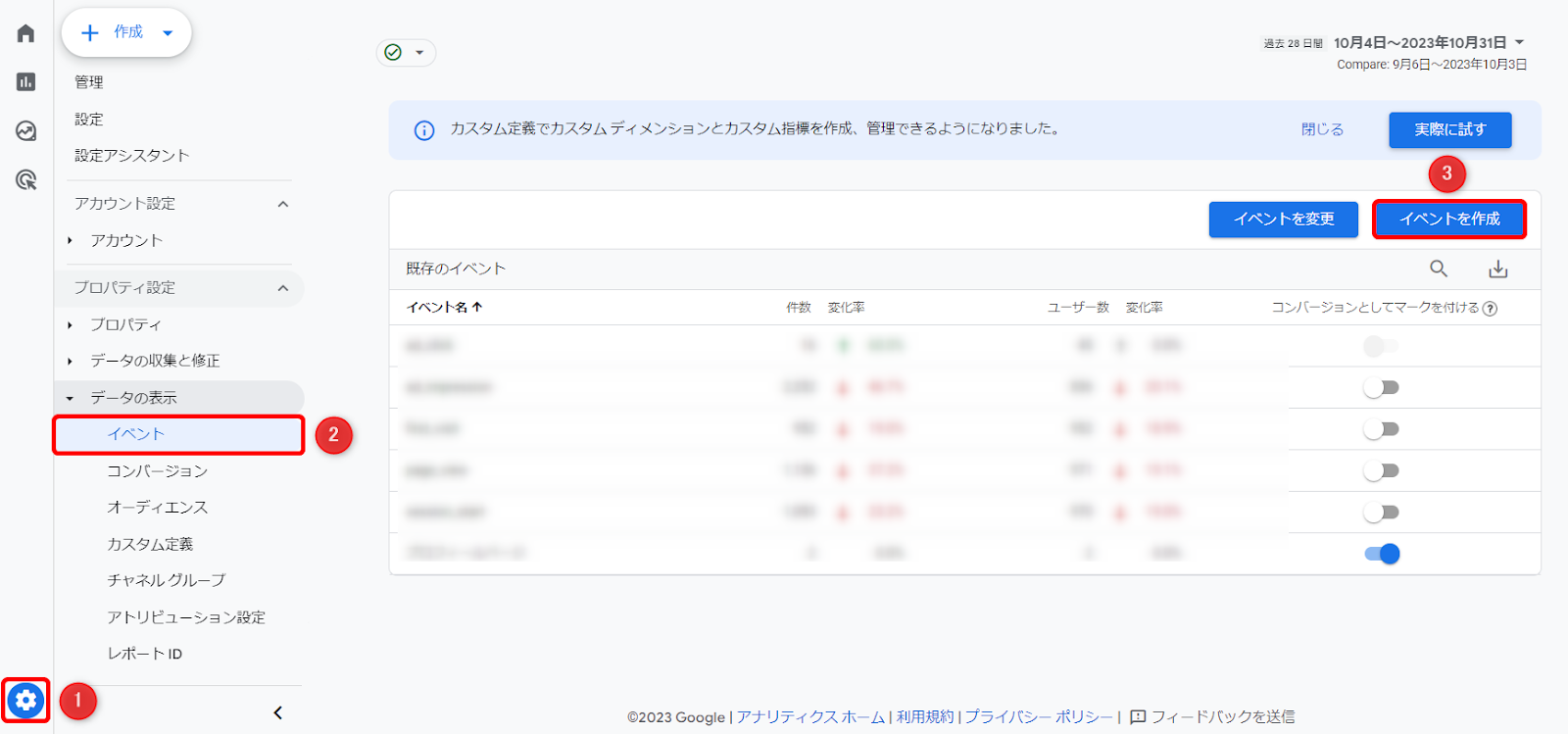
次のような画面が表示されるので「作成」をクリックします。

続けて、イベント設定画面が表示されるので、イベント名やイベント設定に必要なパラメータ、演算子、値などをそれぞれ入力します。
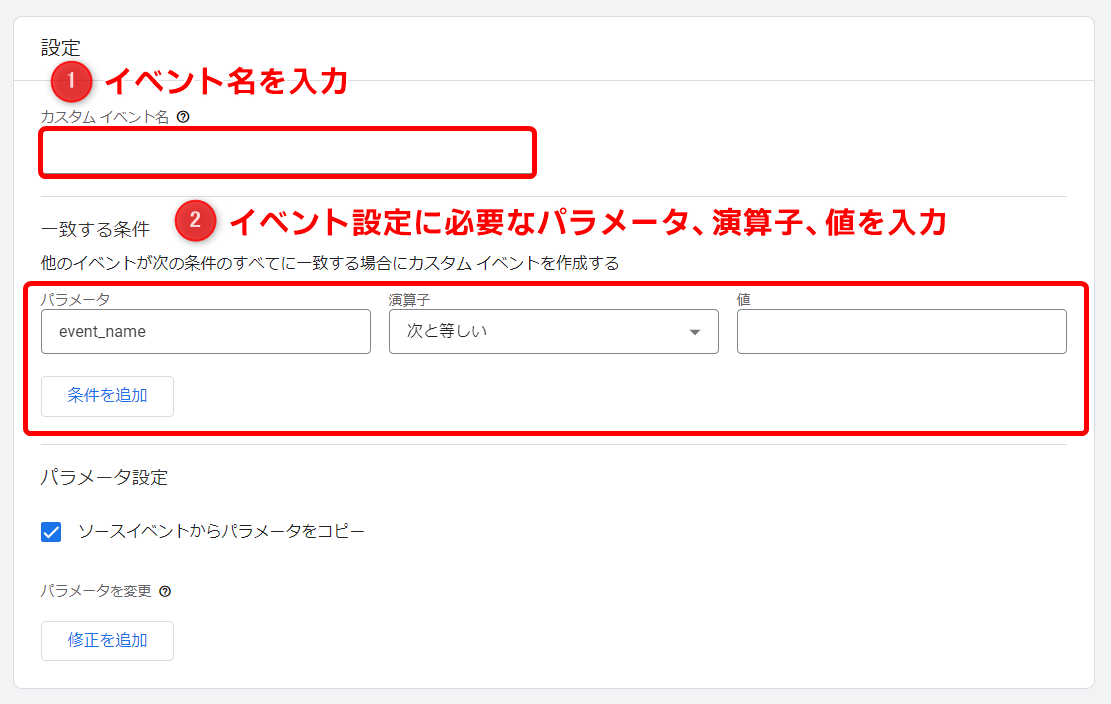
STEP.2 イベント内容を設定する
イベントの内容(イベント名やパラメータ、演算子、値)を設定します。例えば、特定ページの「ページビュー」を計測するためのイベントを設定するとしましょう。
通常、ページビューは拡張計測機能イベントで設定できますが、サイト全体のページビューを計測するため、特定ページのページビューを確認するためにはレポートのデータを詳細に調べる必要があります。しかし、カスタムイベントを使えば、特定ページのページビューのみをピンポイントで計測することができます。
次のようにイベント内容を設定するとよいでしょう。
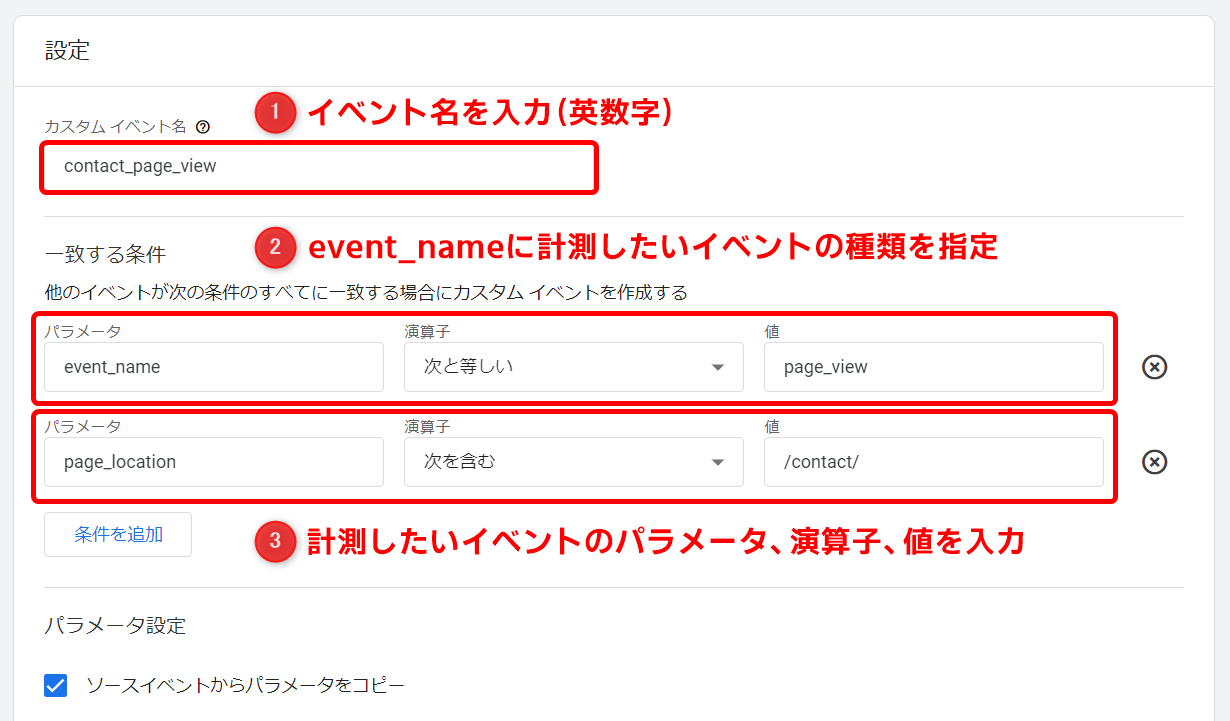
上の画像内の①~③には、それぞれ次の内容を設定します。
①イベント名
わかりやすいイベント名を英数字で入力します(例:contact_page_view)。
②event_name
初期設定で「event_name」というパラメータが表示されているので、計測したいイベントの種類を指定します。例えば、お問い合わせページのページビューを計測したい場合は、次のように設定します。
パラメータ | 演算子 | 値 |
event_name | 次と等しい | page_view |
③パラメータ、演算子、値
計測したいイベントのパラメータ、演算子、値を入力します。例えば、お問い合わせページのページビューを測定したい場合、次のように設定します。
パラメータ | 演算子 | 値 |
page_location | 次を含む | お問い合わせページのURL (例:/contact/) |
今回は、お問い合わせページを計測をするためのイベントを作成しましたが、同様の方法でセールスページや会員登録ページ、メルマガ登録ページなど、特定ページのページビューのみを計測するためのイベントが設定できます。
STEP.3 計測するイベントを選ぶ
イベントを設定したら、GA4の管理画面上に反映されるまで最大48時間程度待ちましょう。その後、GA4の管理画面左にある「管理」メニューから「データの表示」→「イベント」を開きます。
設定したイベントが正しく計測されていれば、ここに表示されています。
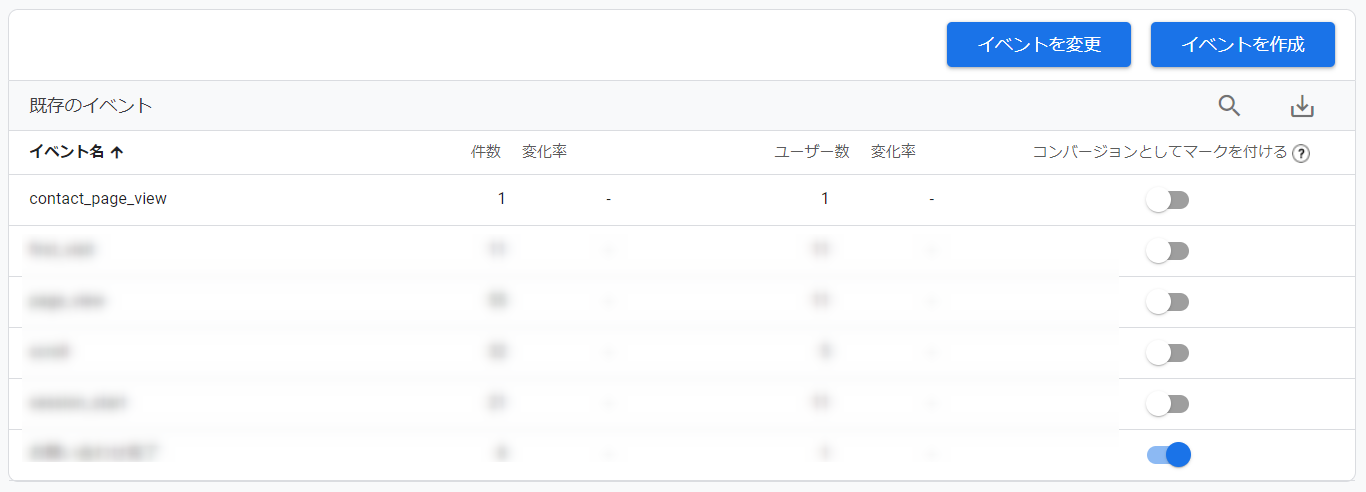
イベント名の横に表示されている「コンバージョンとしてマークを付ける」の部分を青いチェックマークにすることで、「コンバージョン」レポートで計測結果を確認できるようになります。

「推奨イベント・カスタムイベント」設定の注意点
「推奨イベント・カスタムイベント」を設定する際には、必ず「event_name」の設定が必要です。event_nameを設定しないと、目的以外のイベントも計測されてしまうので注意しましょう。
例)
「event_name」を省いて、お問い合わせページのページビュー設定
↓
お問い合わせページで発生した他イベント(クリック、スクロールなど)も計測され、正しいデータが収集できなくなります
正しい計測を行うためにも、まずevent_nameを設定してから、詳細なイベント内容を設定しましょう。
2.Google アナリティクス 4(GA4)「拡張イベント計測」でのイベント設定
GA4の管理画面上で「拡張イベント計測」を設定する方法を解説します。
「拡張イベント計測」とは?
「拡張イベント計測」とは、GA4に初期設定されている計測機能で「測定機能の強化」を「有効」にすることで計測できます。具体的には、以下の手順で設定します。
STEP.1 管理画面からデータストリームを開く
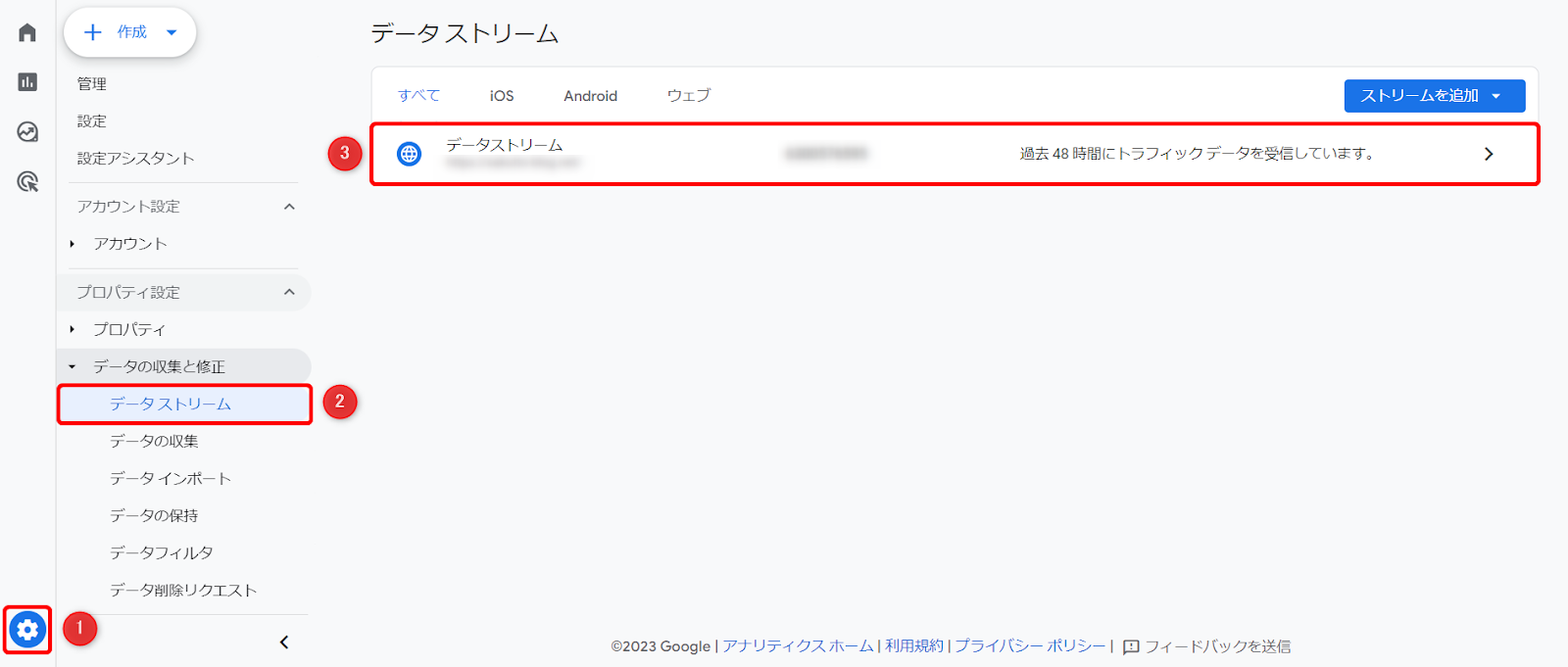
GA4の管理画面左にある「管理」メニューから「データの収集と修正」→「データストリーム」を開きます。あらかじめ設定しているデータストリームがあるのでクリックします。
STEP.2 ウェブストリームを確認する
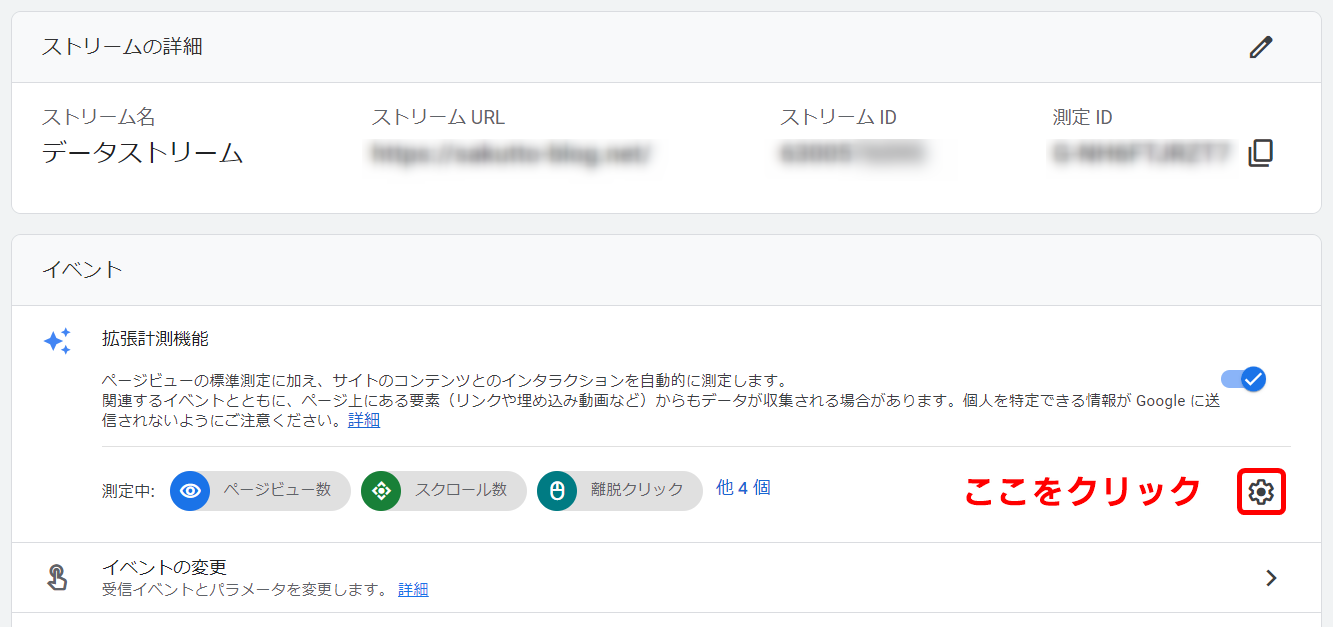
次のようなウェブストリームが表示されるので、「イベント」→「拡張計測機能」の「設定」ボタンをクリックします。
STEP.3 計測したいイベントを選択する
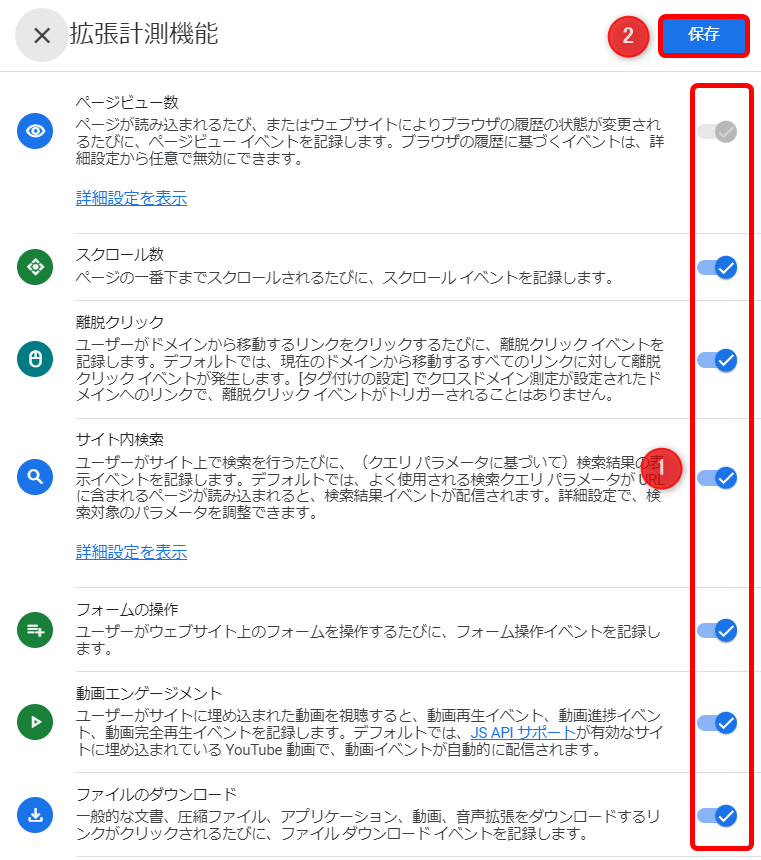
7つの拡張計測機能イベントが表示されるので、計測したいイベントを選択して、測定機能を「有効」(青いチェックマーク)に設定します。
「測定機能の強化」設定の注意点
「測定機能の強化」は、ウェブストリームでのみ計測できるイベントです。アプリ上のデータは計測できないので注意しましょう。
また、イベントによっては、ページ上にある要素(リンクや埋め込み動画など)がデータ収集される場合があります。もし、リンクの中にメールアドレスやユーザー名などの個人情報が含まれている場合、個人情報の保護を定めた法律に抵触する恐れがあります。
設定したイベントがどのようなデータを収集しているかを把握し、不要な個人情報を収集しないように気をつけましょう。
>「Semrush」にGA4を連携して、コンバージョン分析を行う
3.Googleタグマネージャー(GTM)でカスタムイベントを設定する方法
Googleタグマネージャー(GTM)でカスタムイベントを設定する方法について解説します。
まず、GTMでイベントを作成するためには、事前にGTMでGA4の測定IDを設定しておく必要があります。GTMを使った測定IDの設定方法については、次の記事をご参考にしてください。
関連記事:【2023年7月1日までの導入必須】GA4(Googleアナリティクス4)とは?
それでは、さっそくGTMのカスタムイベント設定の手順に移ります。
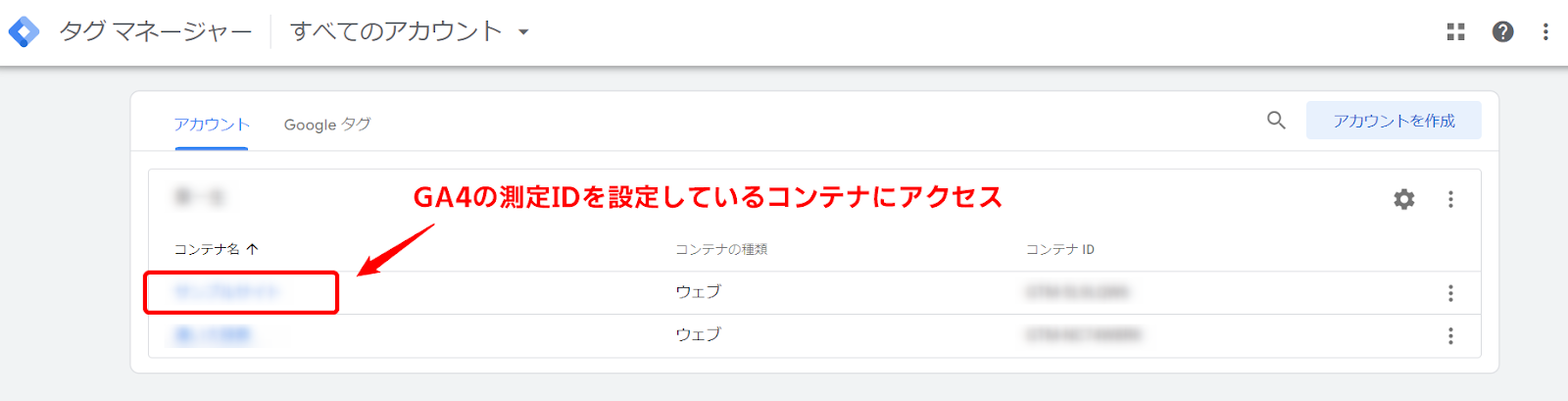
GTMの管理画面から、GA4の測定IDを設定しているコンテナにアクセスします。
左メニューの「タグ」をクリックし、「新規」から新しいタグを作成します。
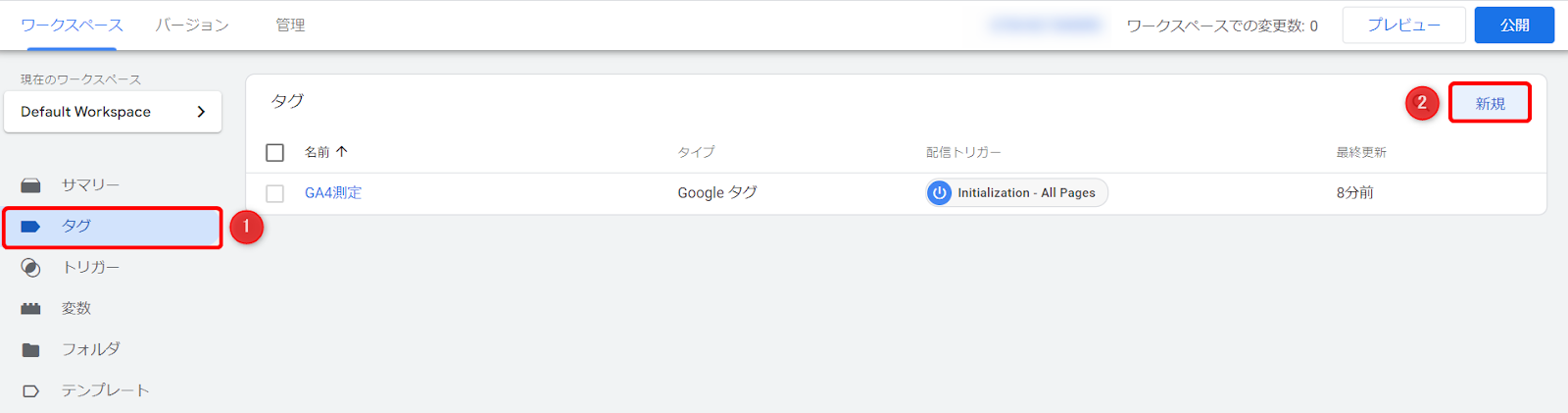
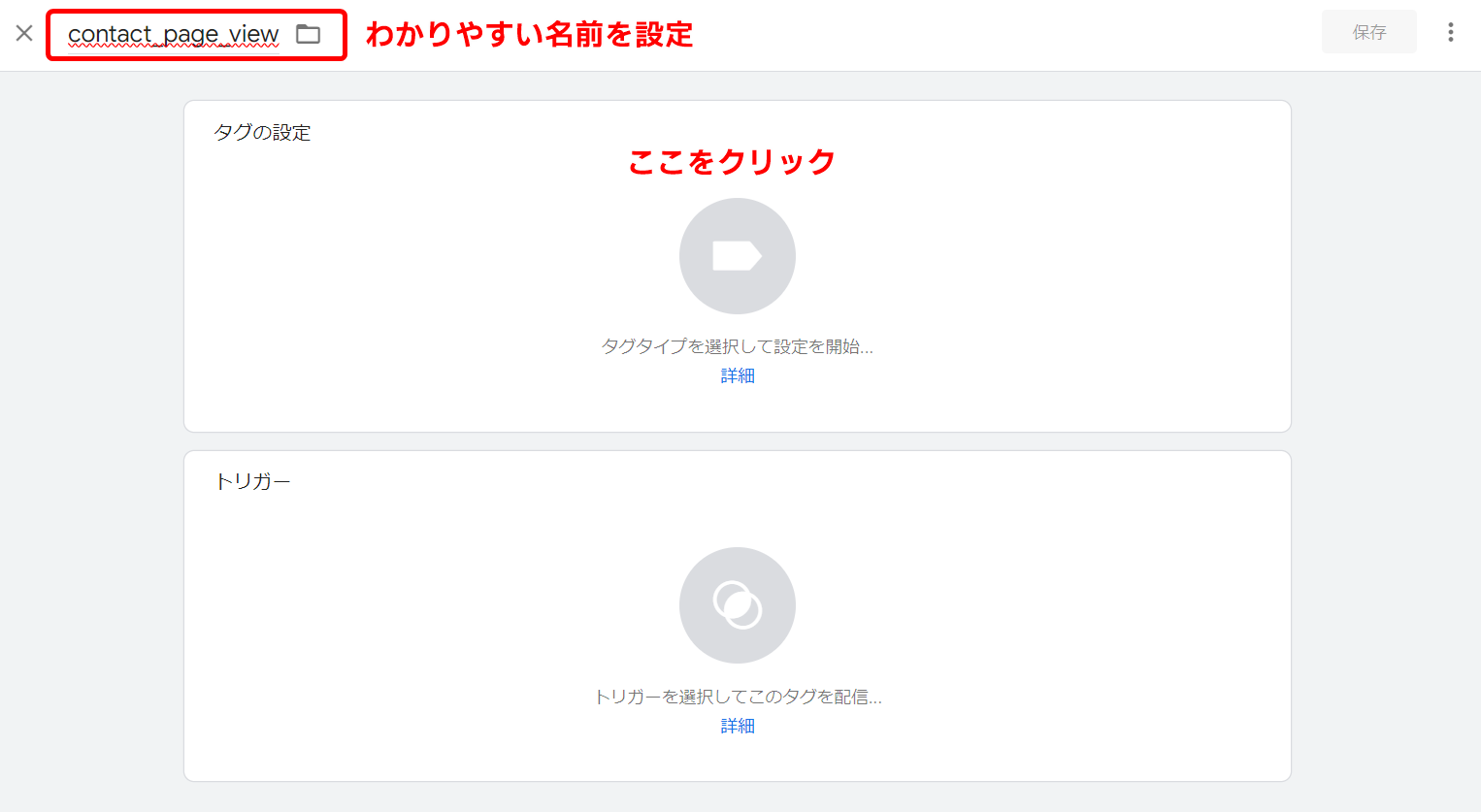
タグ名はわかりやすい名前(例:contact_page_view)を設定し、「タグの設定」の箇所をクリックします。
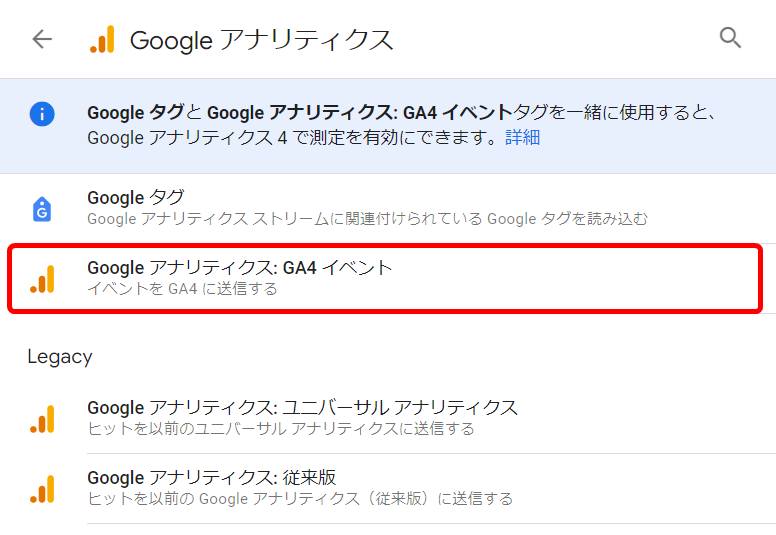
タグタイプは「Googleアナリティクス:GA4イベント」を選択します。
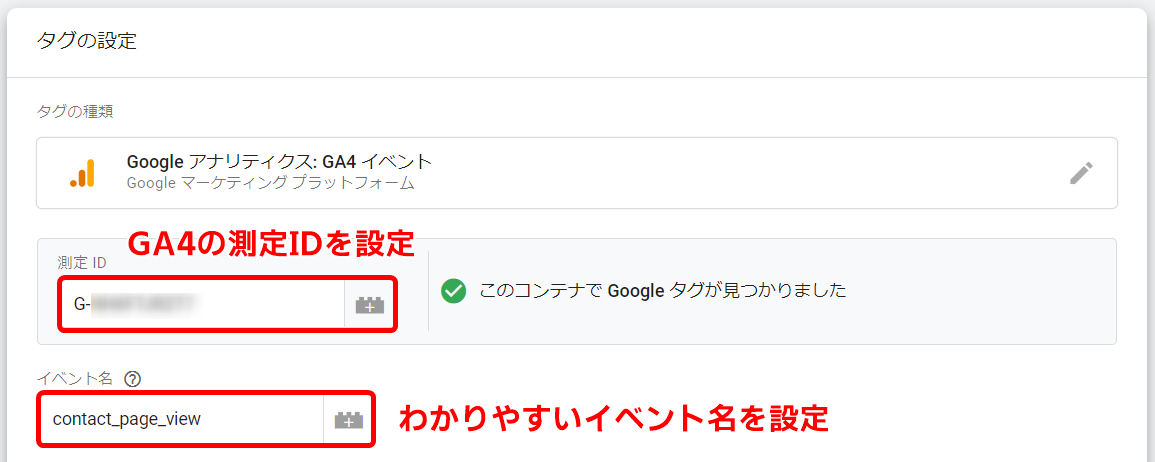
GA4の測定ID(G-xxxxxx)を設定し、イベント名にはわかりやすい名前を設定します。
タグを設定したら、いったん「保存」ボタンをクリックします。次のような画面が表示された場合は、「タグを保存」をクリックします。
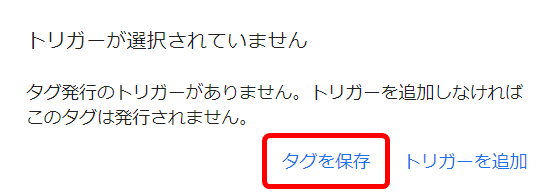
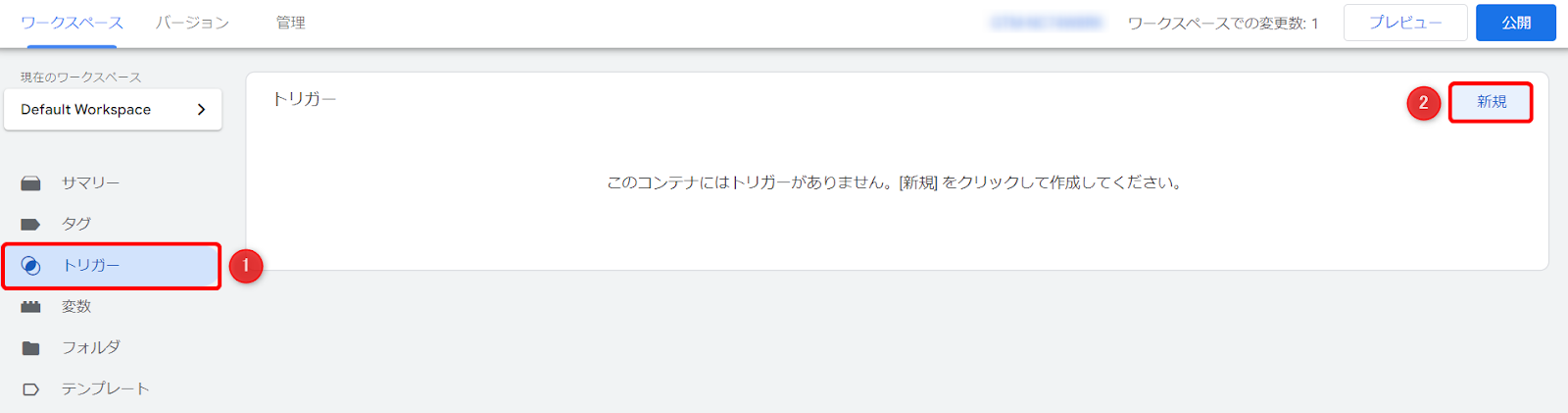
次に、トリガーを設定します。左メニューの「トリガー」をクリックし、「新規」から新しいトリガーを作成します。
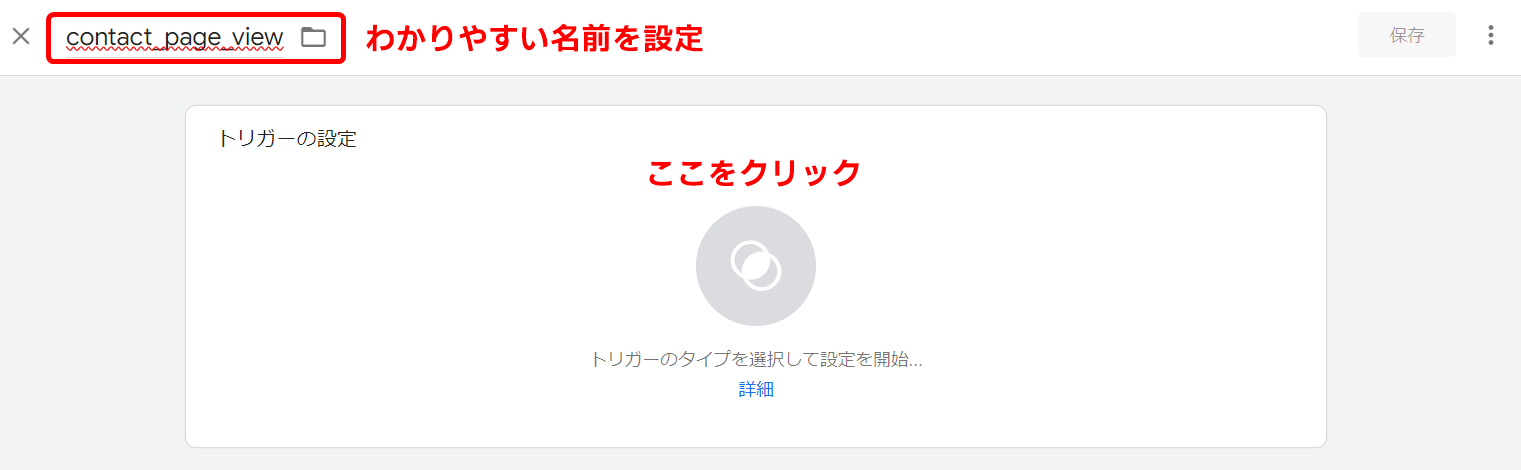
トリガー名にはわかりやすい名前(例:contact_page_view)を設定し、「トリガーの設定」の箇所をクリックします。
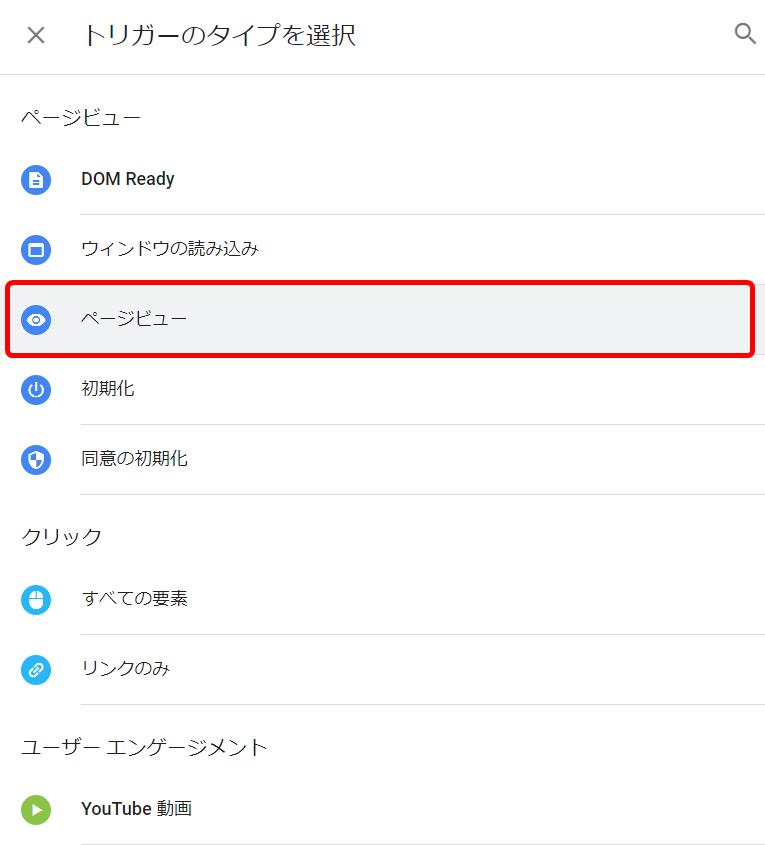
今回は、お問い合わせページのページビューを計測したいので、トリガーのタイプは「ページビュー」を選択します。
トリガーの設定画面が表示されるので、トリガーの発生場所は「一部のページビュー」を選択します。また、トリガーの配信条件には、次のように「お問い合わせページへのアクセス」を設定します。
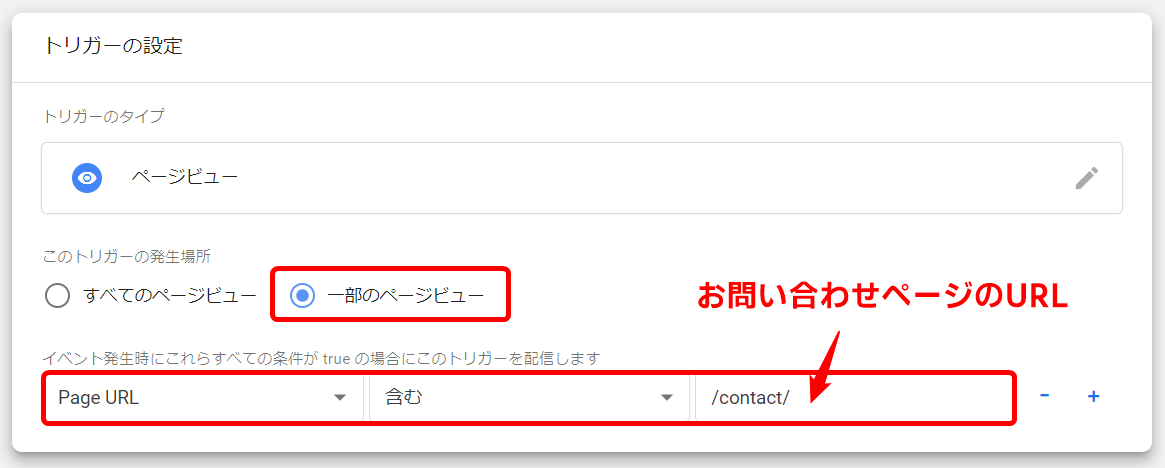
トリガーの配信条件
パラメータ | 演算子 | 値 |
Page URL | 含む | お問い合わせページのURL |
今回は、ページビューのイベントを設定しましたが、トリガータイプを「クリック」や「ユーザー エンゲージメント(例:YouTube 動画の再生)」などにすると、さまざまなイベントも設定可能です。
次に、作成したトリガーをタグに設定します。
左メニューの「タグ」から、先ほど作成したお問い合わせページ計測用のタグにアクセスします。
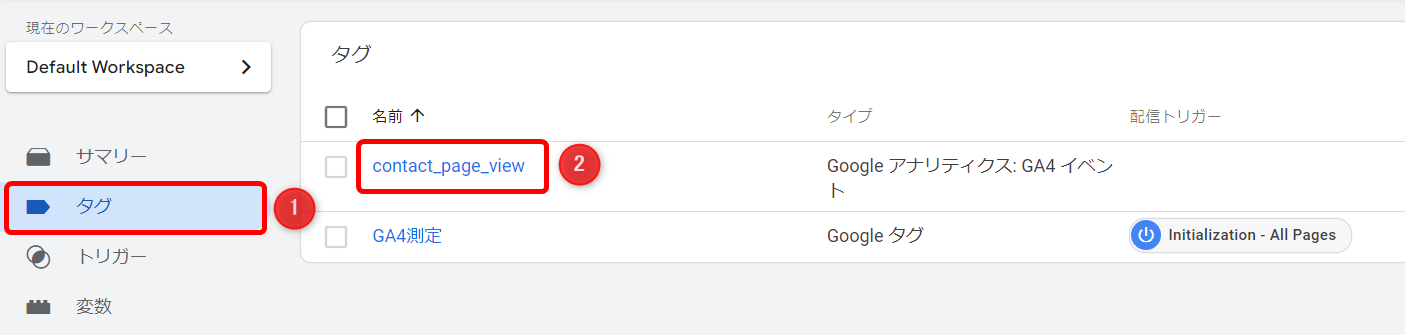
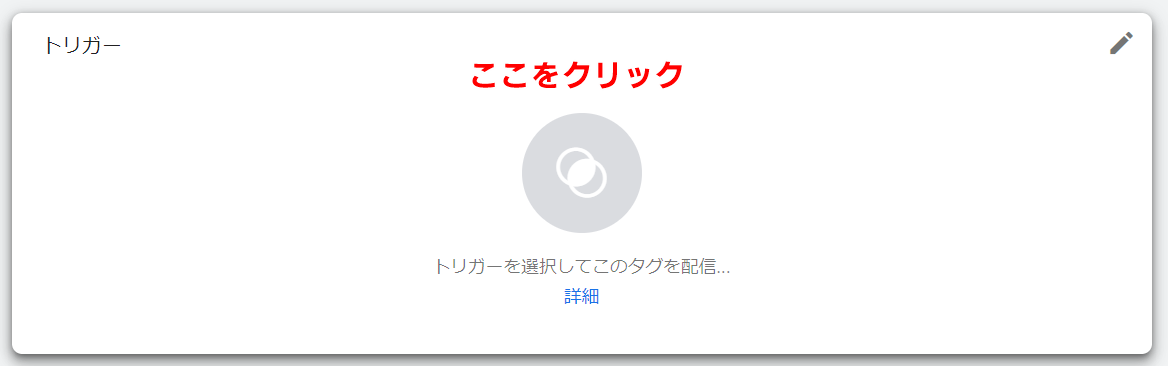
「トリガー」の箇所が未設定なのでクリックします。
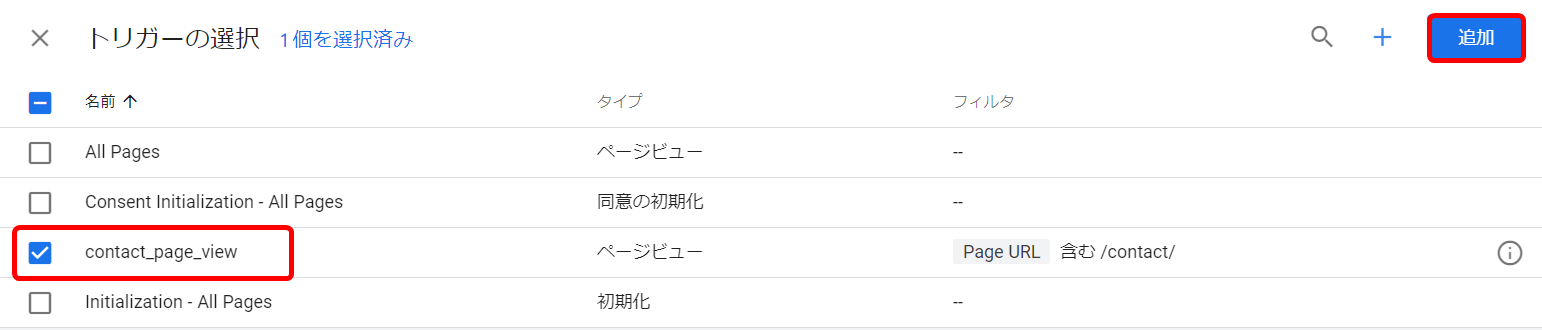
トリガーの選択肢に、先ほど作成した「contact_page_view」のトリガーがあるので選択して「追加」をクリックします。
すると、次のようにタグとトリガーがいずれも設定できるので「保存」をクリックします。
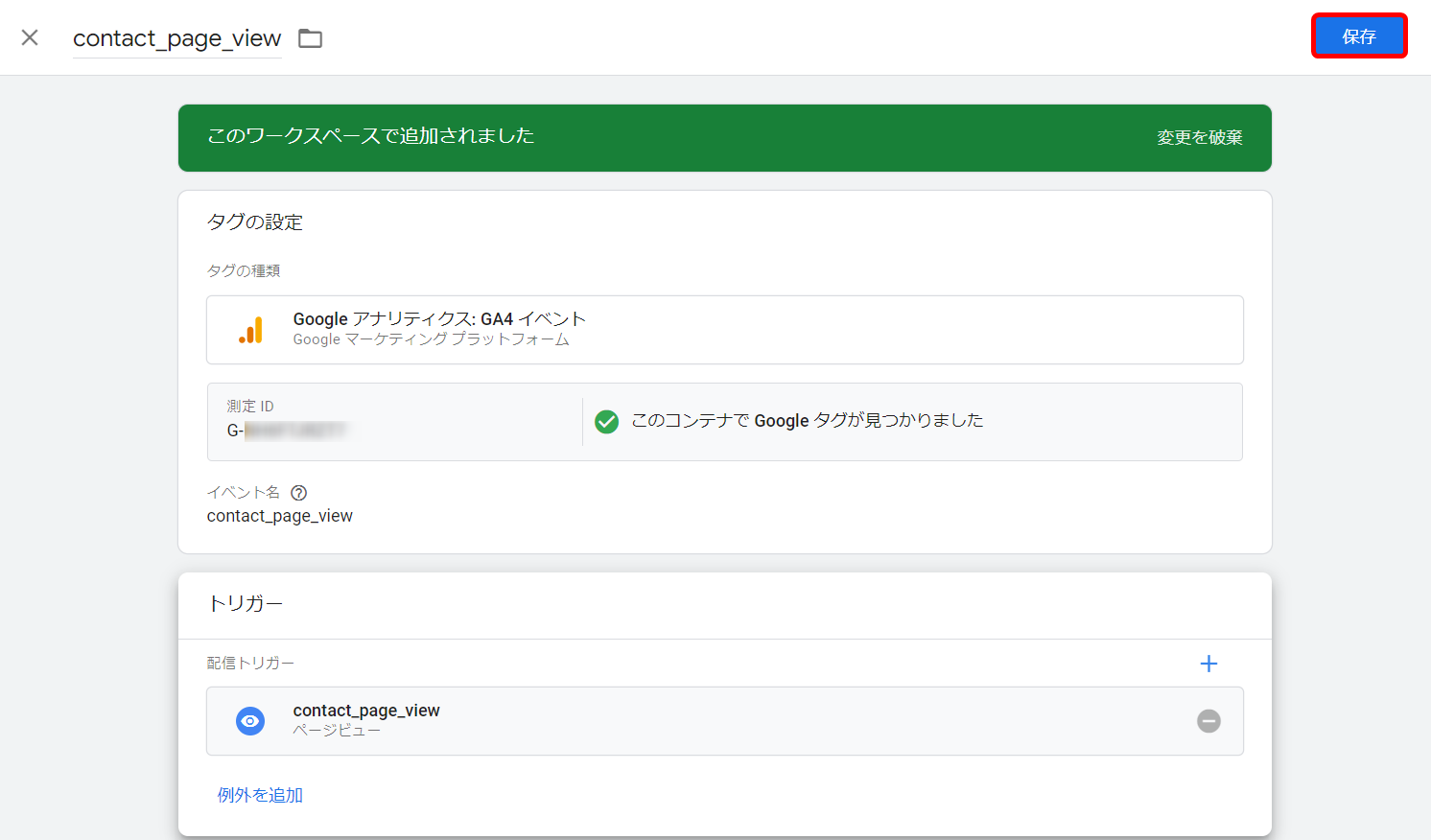
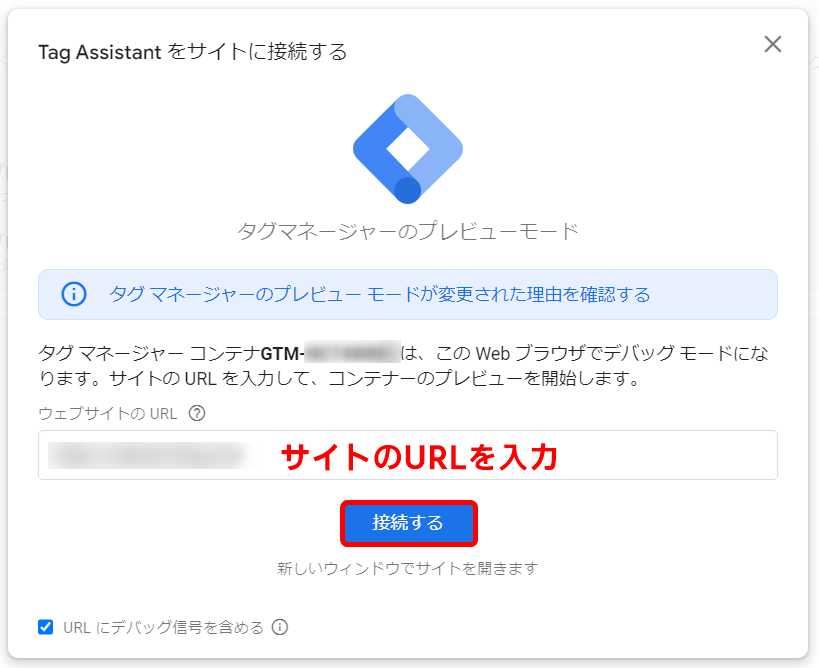
保存できたら、タグが正しく動作するかどうかを確認しましょう。タグの管理画面で「プレビュー」をクリックします。

連携させたいサイトのURLを入力し、「接続する」をクリックします。
タグがきちんと動作していれば、次のような画面が表示されます。
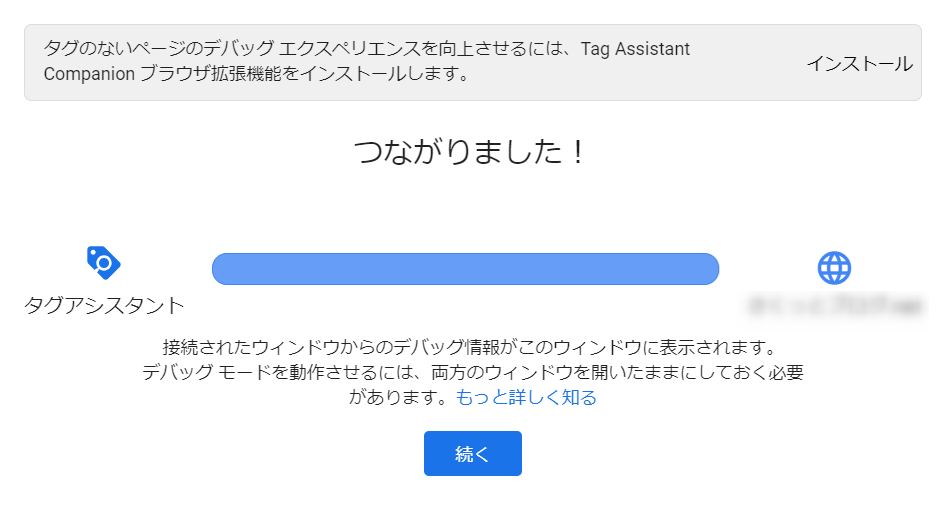
タグの動作が確認できたら、「公開」ボタンをクリックします。

バージョン名の設定画面が表示されるので、任意の名前を設定し、「公開」ボタンをクリックします。
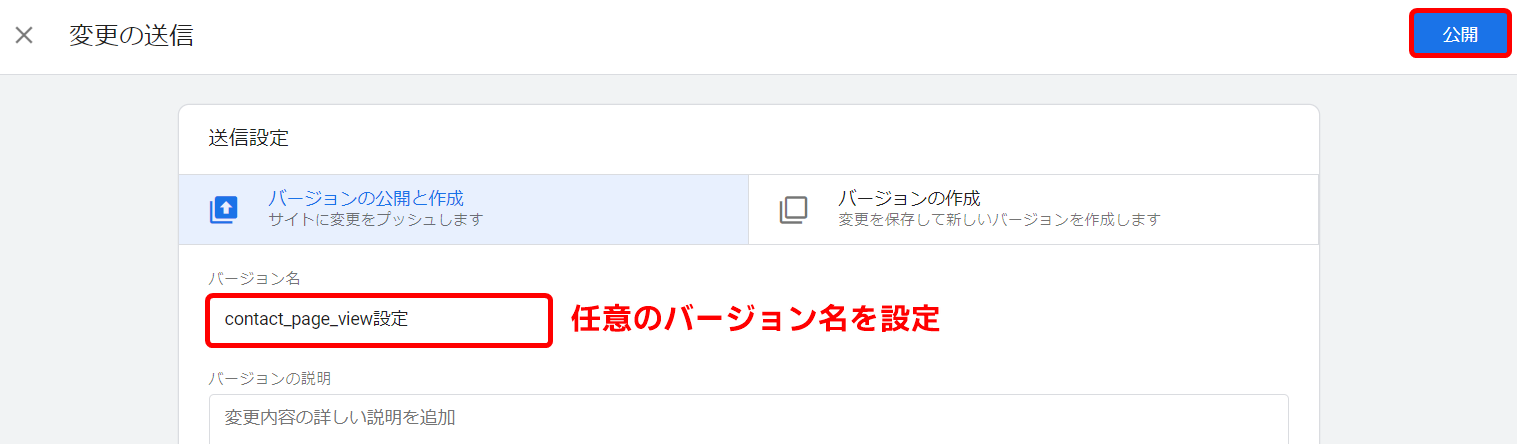
これで、GTM上での設定が終わったので、続けてGA4のイベントと連動させる設定をします。
※GTMでタグとトリガーを設定しただけではアナリティクスで計測できないため、必ずGA4との連動まで設定してください
GA4の管理画面左にある「管理」メニューをクリックし、「データの表示」から「イベント」を開き、「イベントを作成」をクリックします。
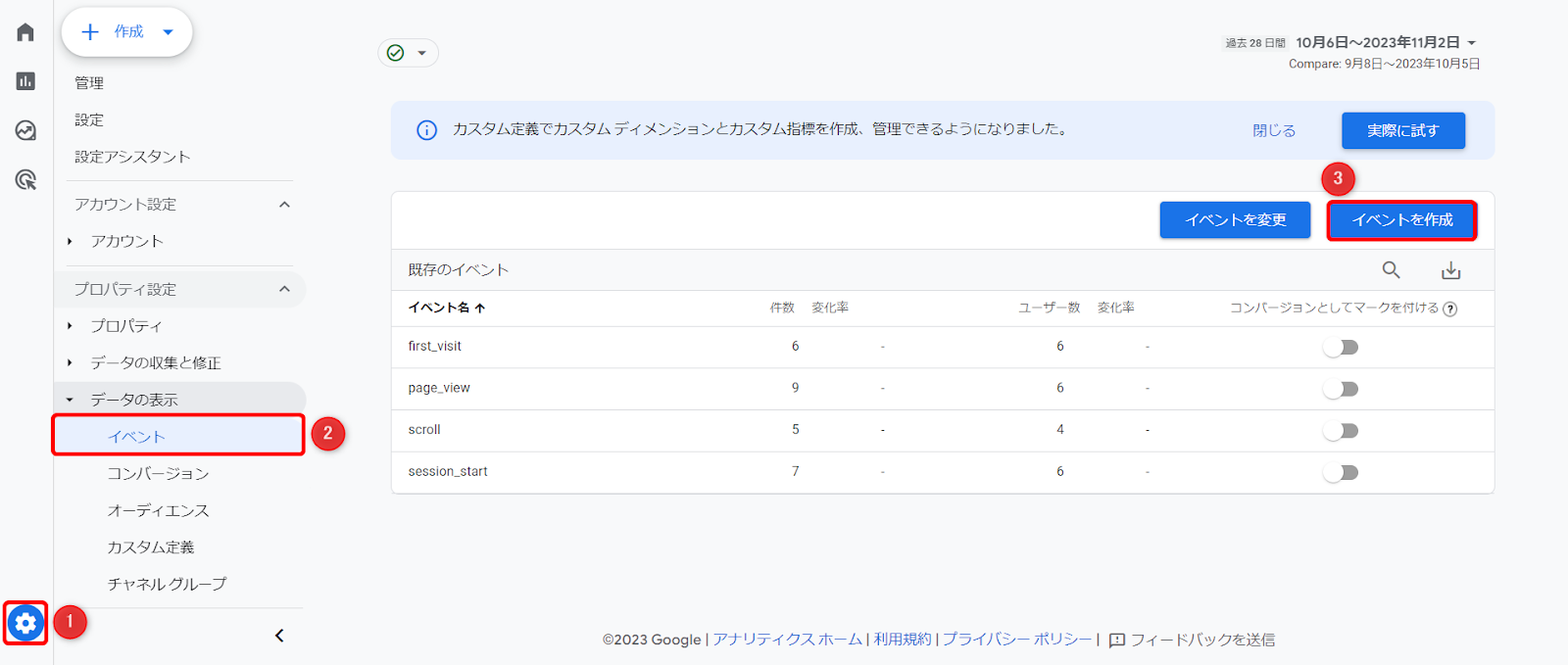
カスタムイベントを「作成」します。

カスタムイベントの設定画面が表示されるので、GTMで設定した「contact_page_view」のタグと連携させるため、次のようにイベントを設定します。
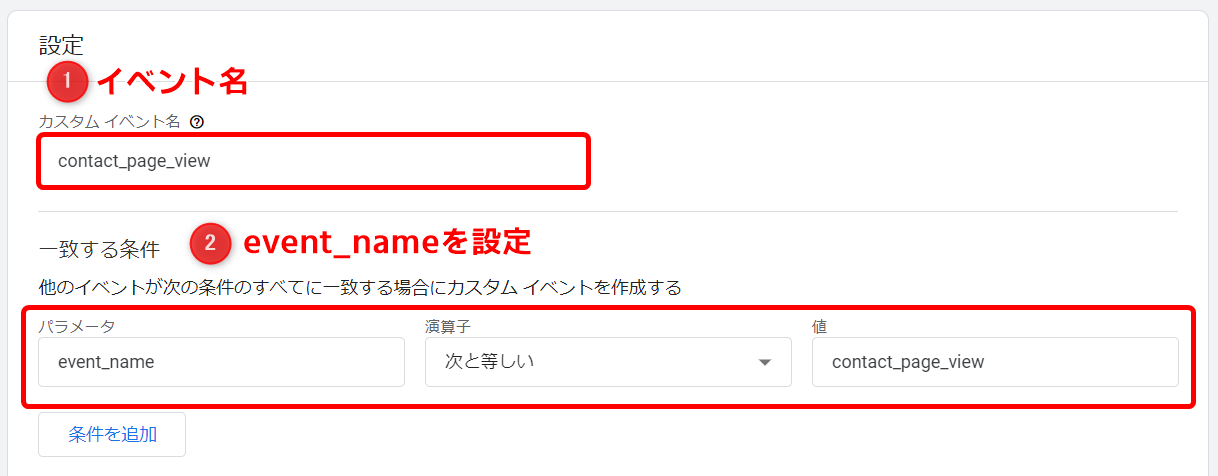
上の画像内の①②には、それぞれ次の内容を設定します。
①イベント名
わかりやすいカスタムイベント名を英数字で入力します。
②event_name
「event_name」というパラメータが初期設定であるので、次のように設定しましょう。
パラメータ | 演算子 | 値 |
event_name | 次と等しい | contact_page_view (※GTMで作成したタグ名を指定) |
この作業で、GTMで作成した「contact_page_view」とGA4の管理画面上のイベントが連動するようになります。
Google アナリティクス 4(GA4)イベント設定の注意点
Google アナリティクス 4(GA4)でイベントを設定するときの注意点は、次の3つです。
1.イベント名のルールに気をつける
2.登録可能なイベント数の上限は500個
3.イベント名の変更は別イベントとして登録される
一つひとつ解説します。
1.イベント名のルールに気をつける
まず、イベント名のつけ方には、ルールがあります。Googleが公式に発表しているルールは次の通りです。
新しいイベントの名前を付ける際は、次のルールに従う必要があります。
・イベント名では大文字と小文字が区別されます。たとえば、my_event と My_Event は別のイベントになります。
・イベント名には、英語と英語以外の単語および文字を使用できます。
・予約済みの接頭辞とイベント名は使用できません。
・イベント名の先頭は英字にする必要があります。英数字とアンダースコアのみ使用できます。スペースは使用できません。
引用元:[GA4]イベントの命名規則 - アナリティクス ヘルプ
このルールに従って、イベント名は英数字を基本に設定しましょう。
2.登録可能なイベント数の上限は500個
ウェブストリームでは登録可能なイベント数に上限はありませんが、アプリの場合、自動収集イベントと拡張計測機能イベントを除く500個までが上限とされています。
上限を超えると、イベントのデータが正しく収集できなくなるため、計測に必要なイベントのみを登録するようにしましょう。
3.イベント名の変更は別イベントとして登録される
イベント名の変更は、別イベントとして登録されるので気をつけましょう。例えば「contact_page_view」というイベント名を別のイベント名に変更した場合、それまでの計測データは引き継がれず、新しいイベント名に変更された以降のデータのみが計測されるようになります。
重要なイベントの名前を変更する場合は、データが引き継がれないことも考慮したうえで、慎重に行いましょう。
Google アナリティクス 4(GA4)におけるイベントの確認方法
GA4でイベントがきちんと設定されているか確認する方法には、次の2通りがあります。
1.イベントメニューから確認する
2.Googleタグマネージャーのタグ発火から確認する
それぞれの方法について解説します。
1.イベントメニューから確認する
GA4の管理画面のメニューから直接確認する方法が、最もシンプルでわかりやすい方法としておすすめです。
GA4の管理画面左の「管理」メニューをクリックし、「データの表示」から「イベント」を開きます。
正しく計測されていれば、このイベント一覧に設定したイベントがきちんと表示されています。
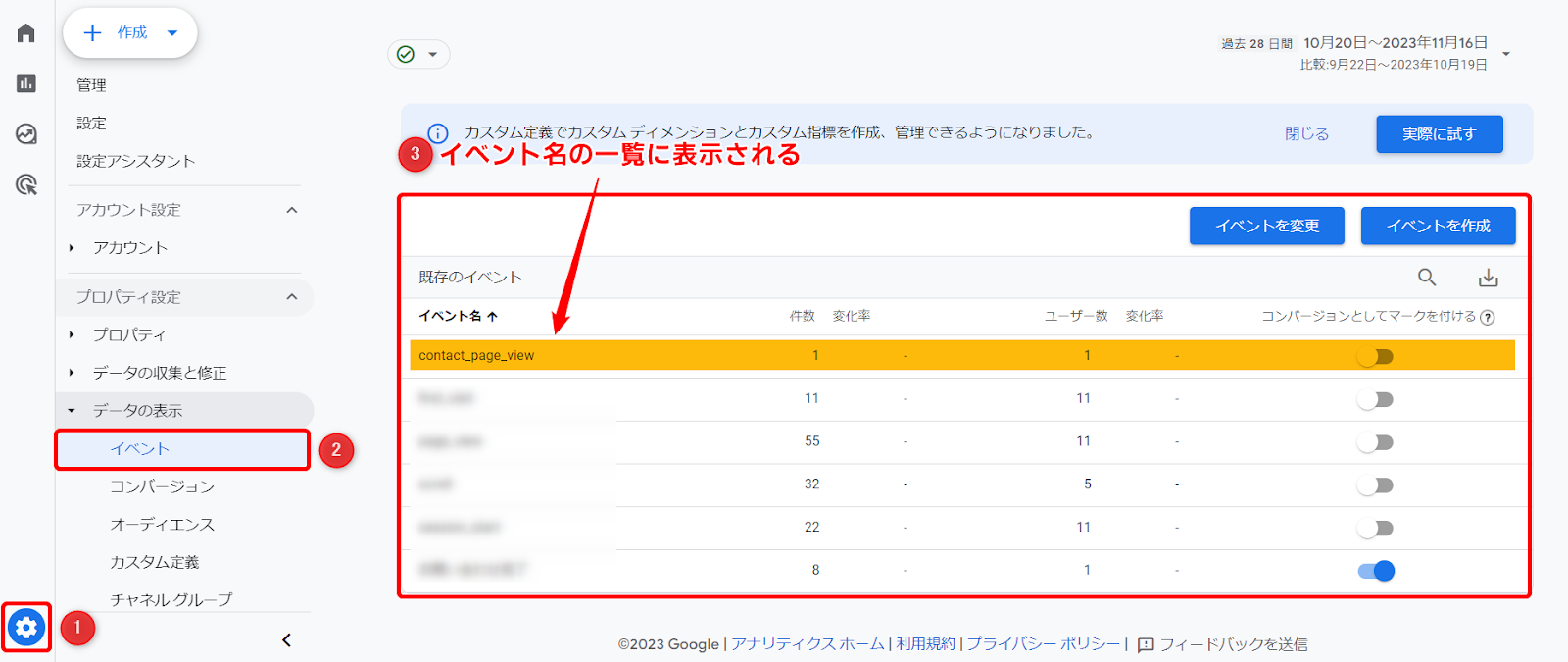
2.Googleタグマネージャーのタグ発火から確認する
Googleタグマネージャーのタグ発火から確認する方法があります。
「Googleタグマネージャー(GTM)でカスタムイベントを設定する方法」でも解説しましたが、タグ発火の確認は次の手順で行えます。
①GTMのタグの管理画面で「プレビュー」をクリックする

②連携させたいサイトのURLを入力し、「接続する」をクリックする
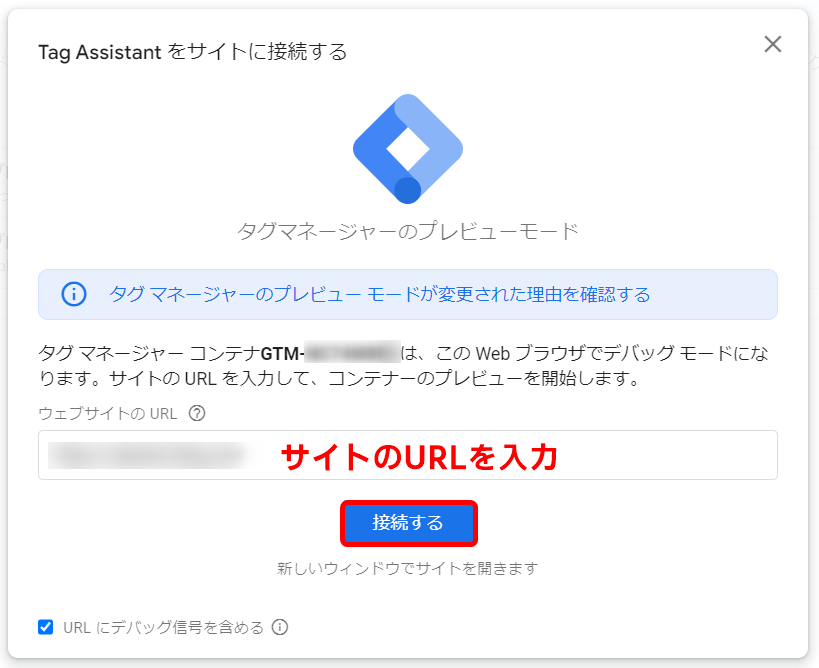
③タグの発火を確認する
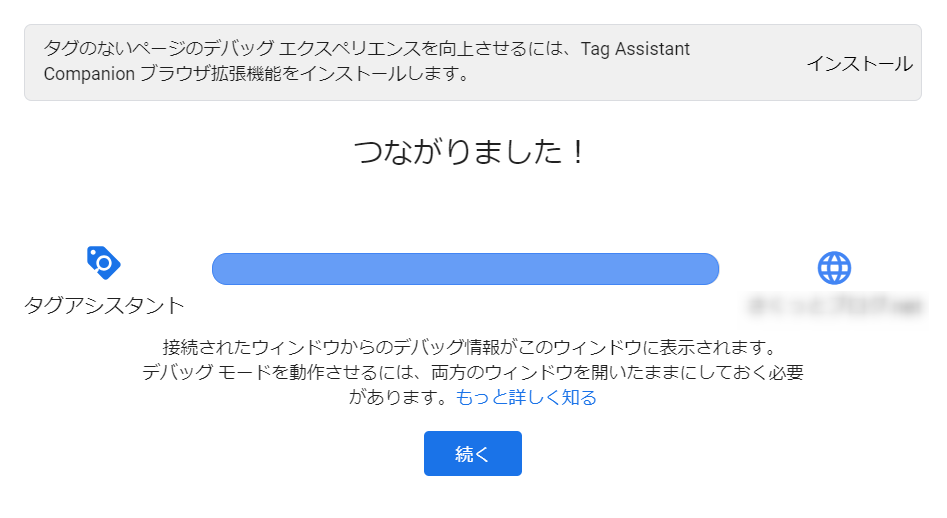
タグがきちんと発火していれば、次のような画面が表示されます。
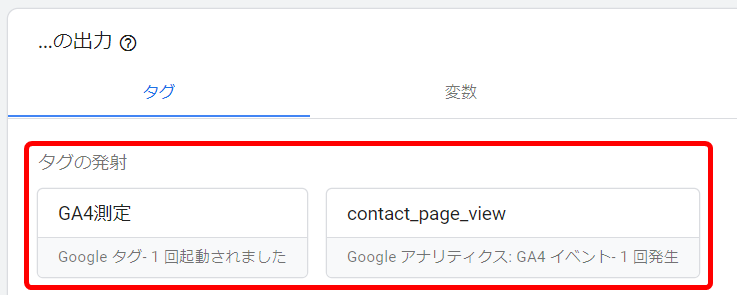
また、タグの出力履歴にも、「タグの発射」が以下のように記録されています。
Google アナリティクス 4(GA4)でイベントを分析するポイント
GA4でイベントを分析するときのポイントは、次の4つです。
1.イベント発生数
2.イベントの流入元
3.ユーザーの行動フロー
4.ユーザーの滞在状況
それぞれの分析方法について以下に解説します。
1.イベント数を分析する
GA4の管理画面左にある「レポート」メニューをクリックし、「ユーザー行動の調査」→「イベント」を開くと、イベントごとの発生数が確認できます。
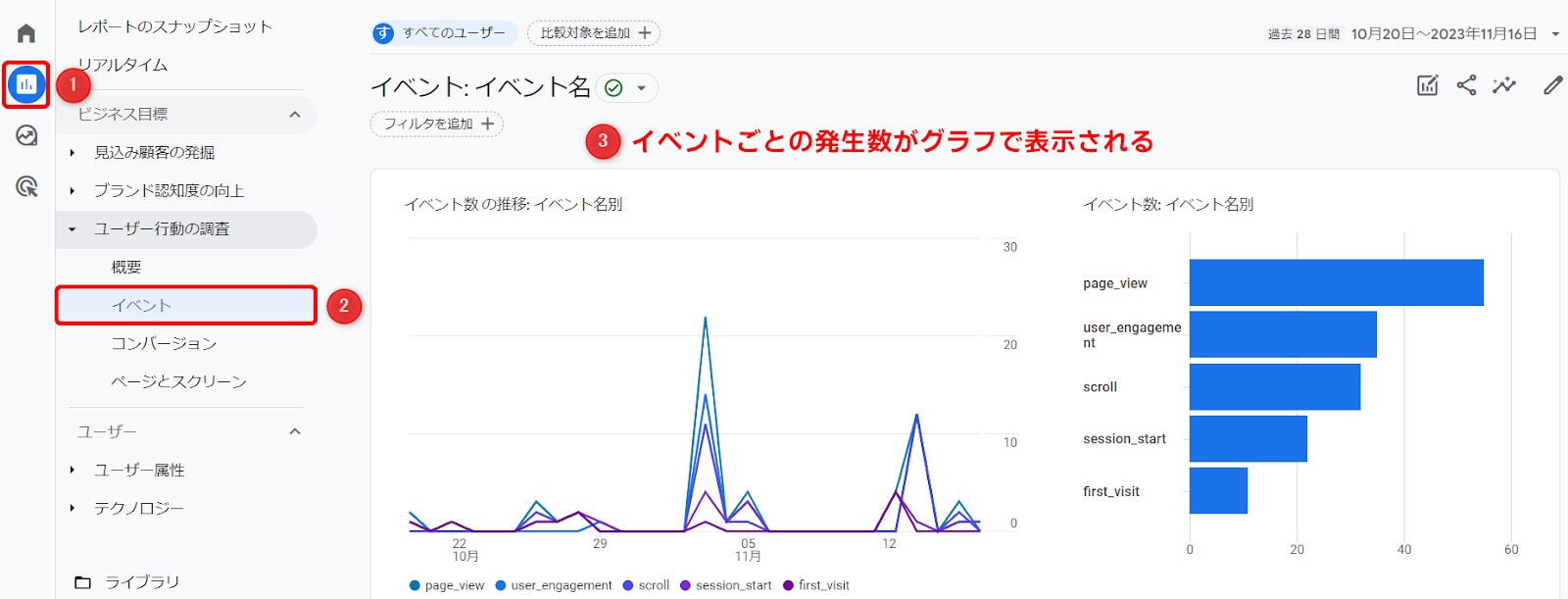
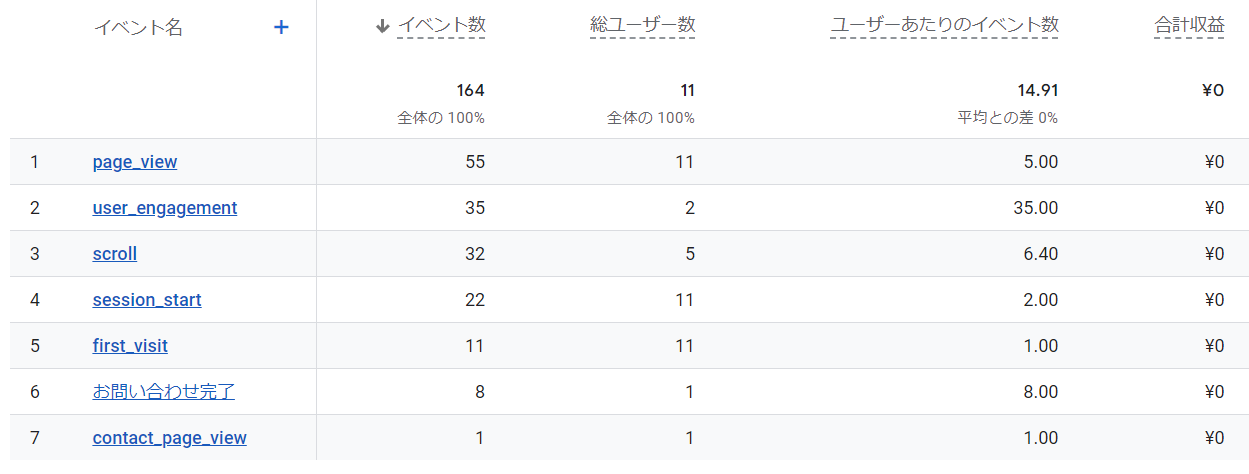
下の画像のように、イベントごとのデータを一覧で確認することもできます。
2.イベントの流入元を分析する
GA4の管理画面左にある「レポート」メニューをクリックし、「見込み顧客の発掘」→「トラフィック獲得」を開きます。
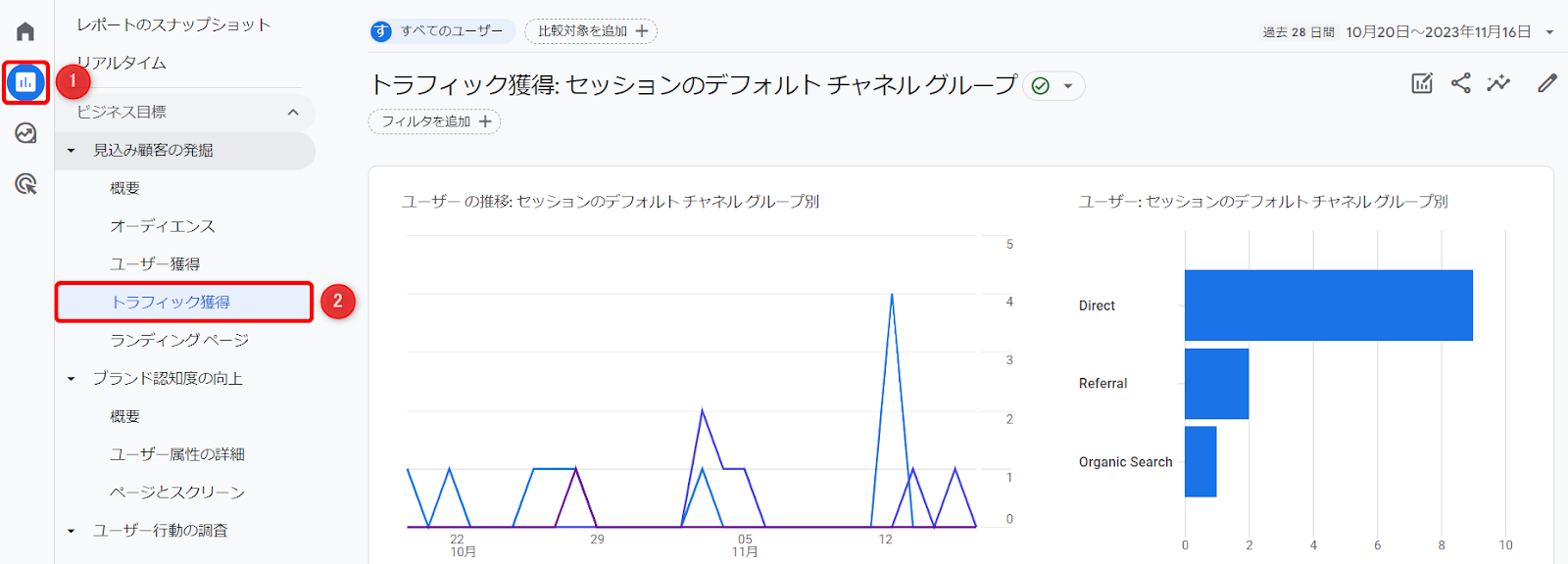
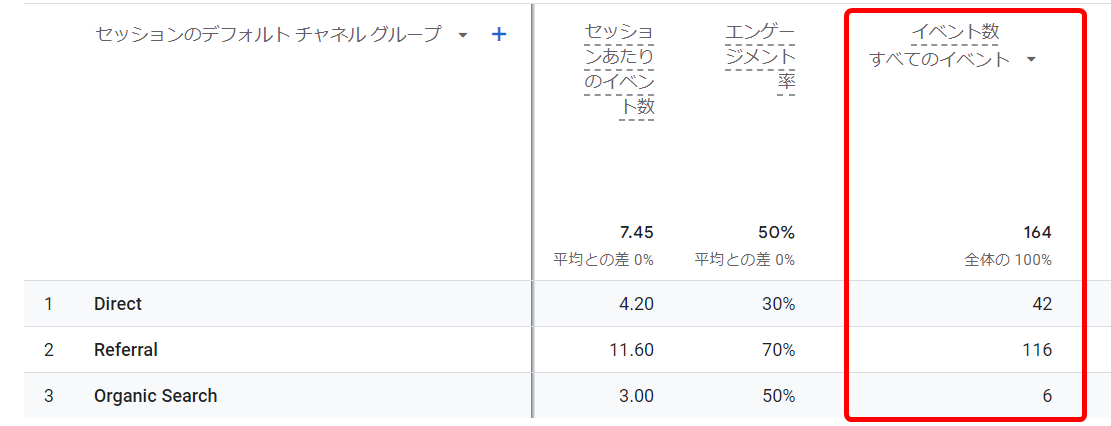
下の画像のように、トラフィック獲得の一覧表が表示されるので、右にスクロールし、「イベント」の欄をチェックすると流入経路が確認できます。
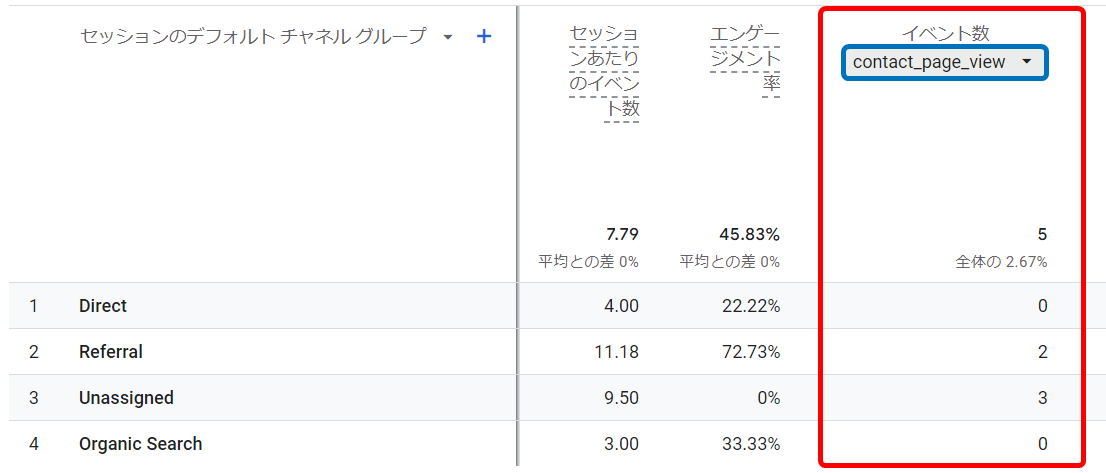
イベント名を選択すると、イベントごとの流入元も調べることができます。
3.ユーザーの行動フローを分析する
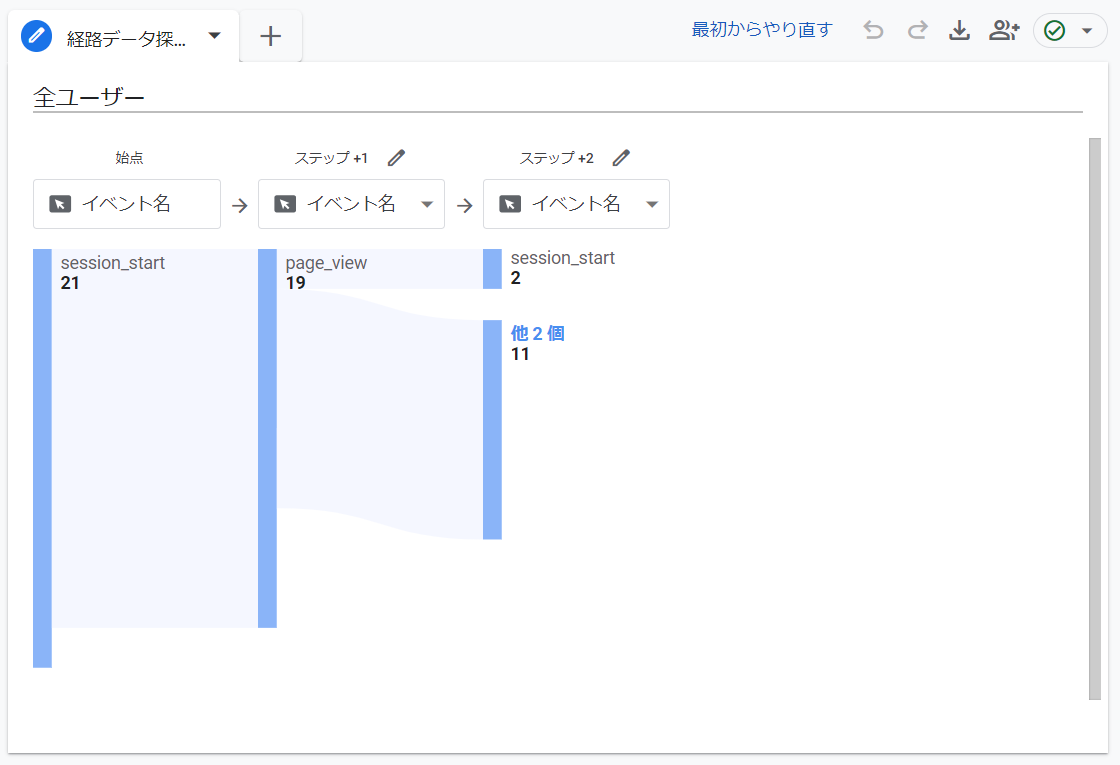
GA4の管理画面左にある「探索」メニューをクリックし、「経路データ探索」を選択します。
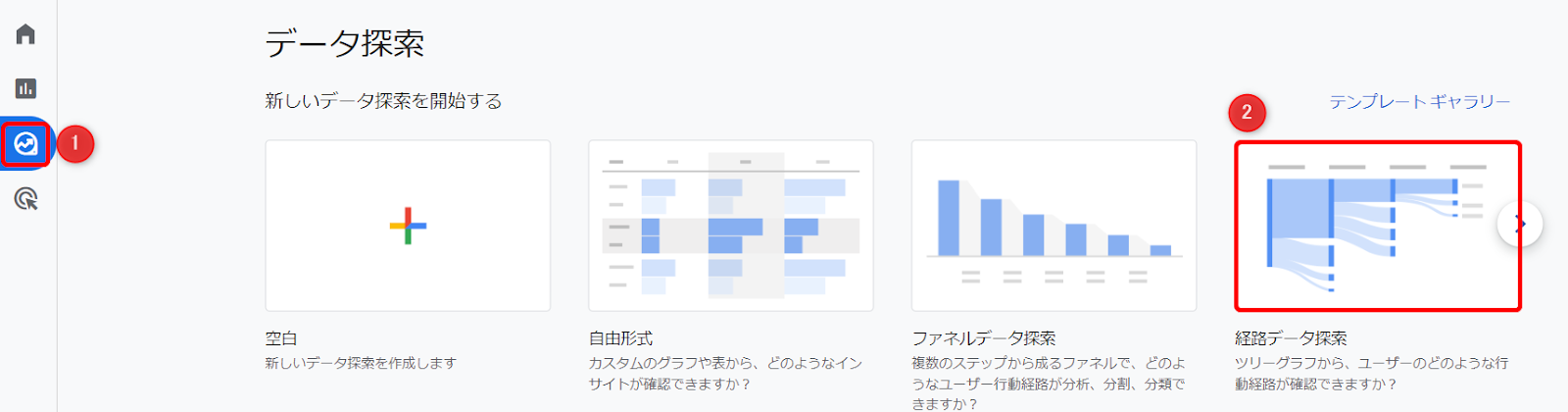
下の画像のように、ユーザーの行動フローが表示されます。
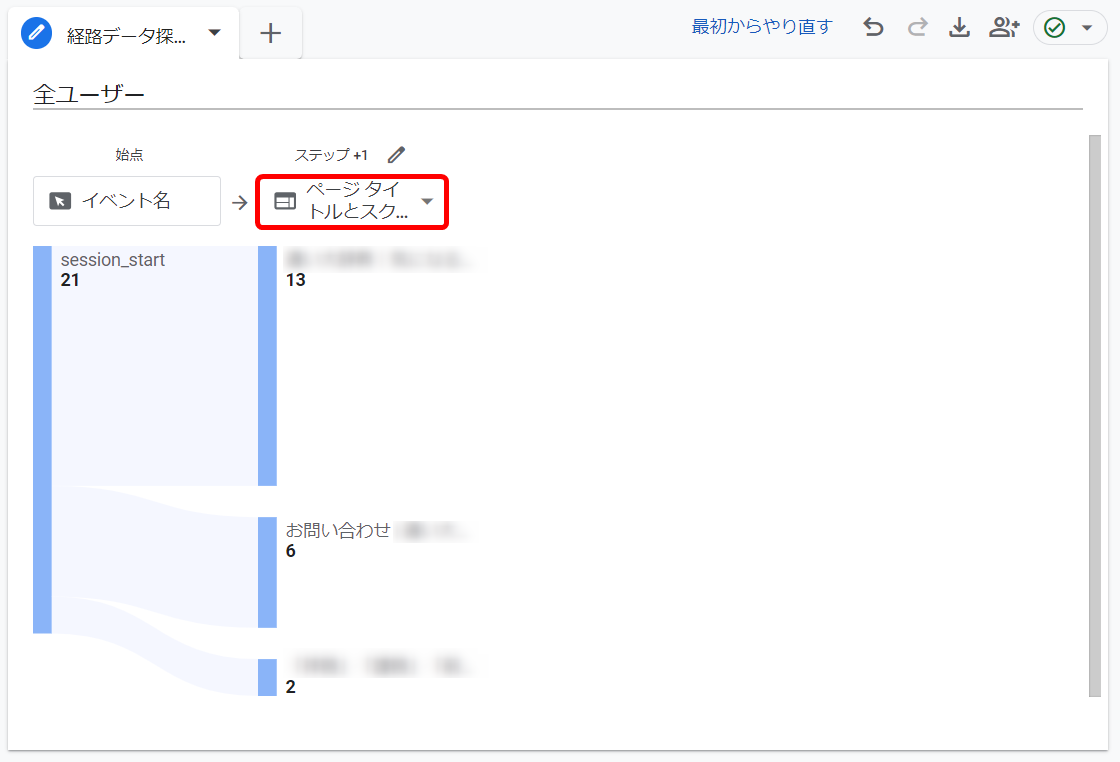
行動フローの「イベント名」を「ページ タイトルとスクリーン名」に変更すると、ユーザーが実際に閲覧したページのタイトルが表示されます。
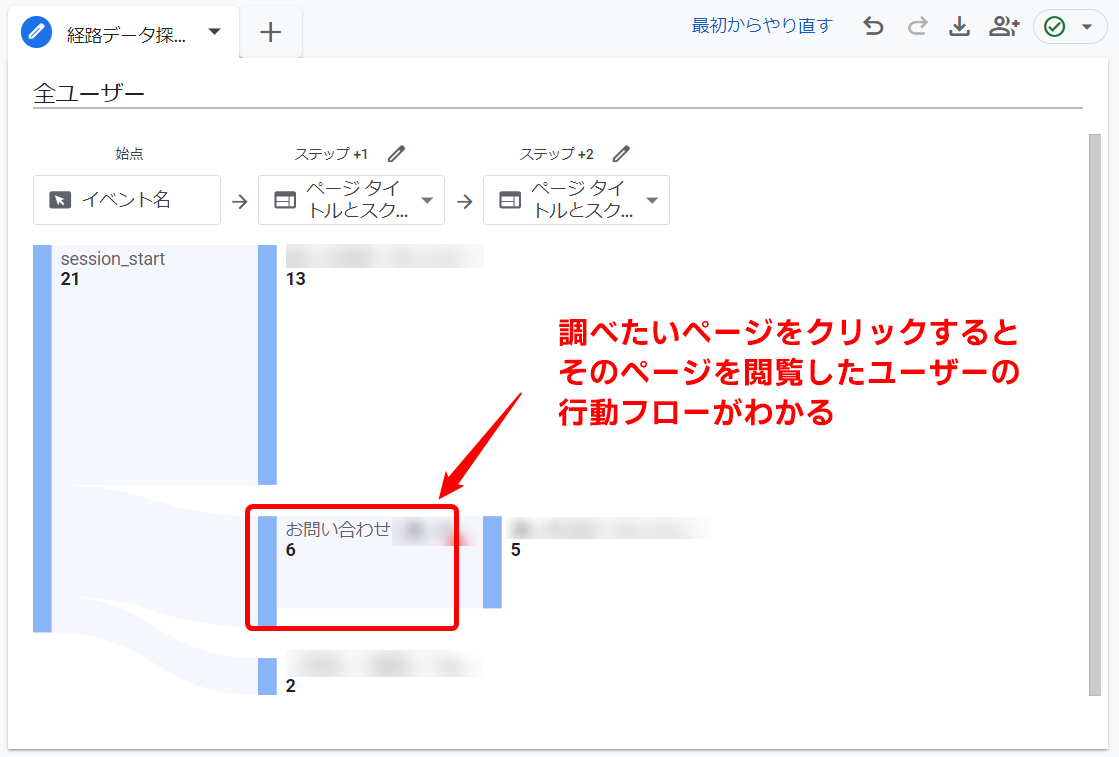
ページ タイトルの中から、調べたいページをクリックすると、そのページを閲覧したユーザーの行動フローを調べることができます。
4.ユーザーの滞在状況を分析する
GA4の管理画面左にある「探索」メニューをクリックし、「コホートデータ探索」を選択します。
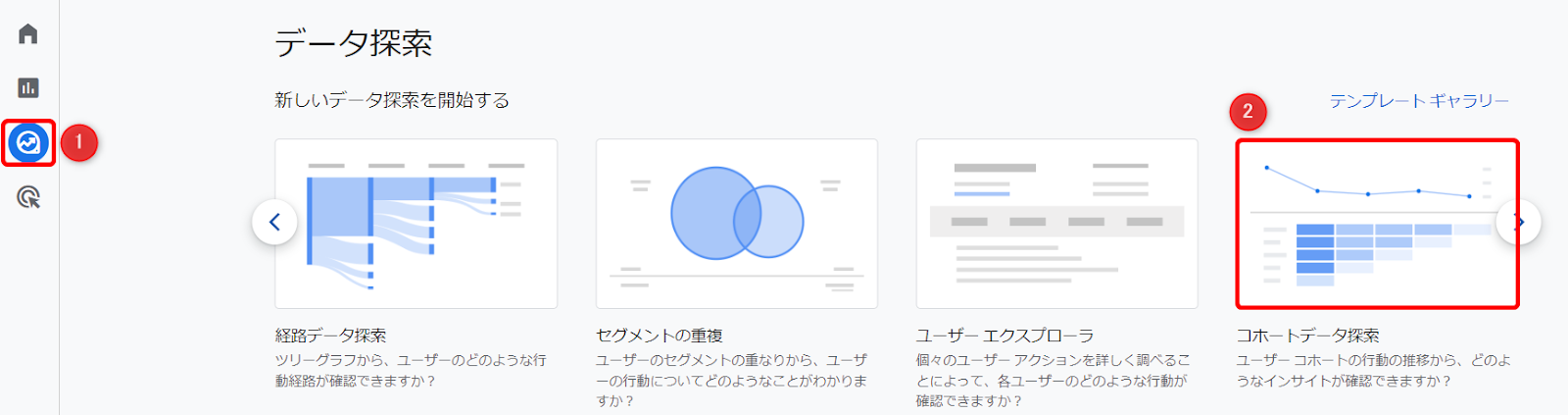
コホートとは共通因子を持った集団を意味し、ユーザーを属性や条件などでグループに分類し、分析する手法のことを「コホート分析」と呼びます。
コホートデータ探索を開くと、次のような画面が表示されます。
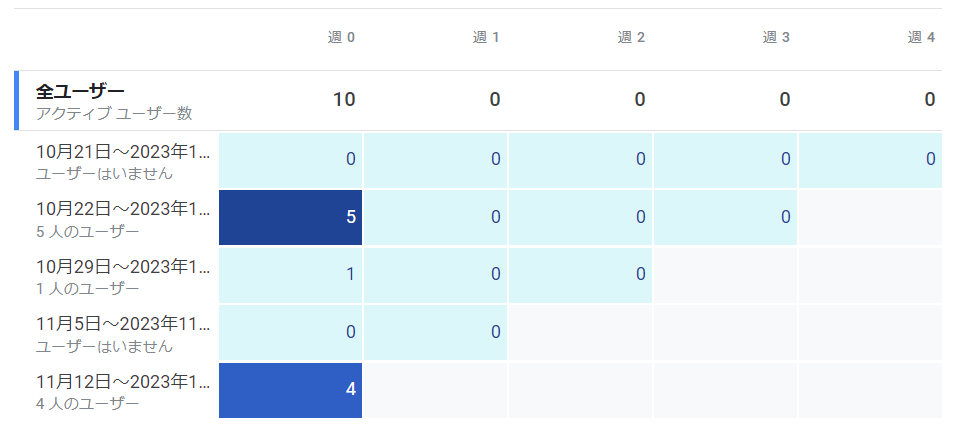
これは、ユーザーがサイトにアクセス後、1週間以内にイベントを発生した数を示しています。
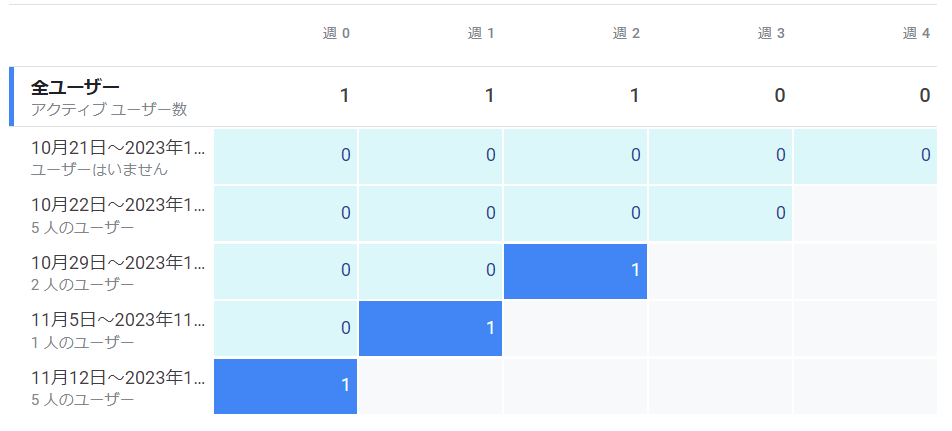
設定を次のように変更すると、一度何らかのイベントを起こしたユーザーが再び特定のイベントを起こした数について調べることができます。
▼設定内容
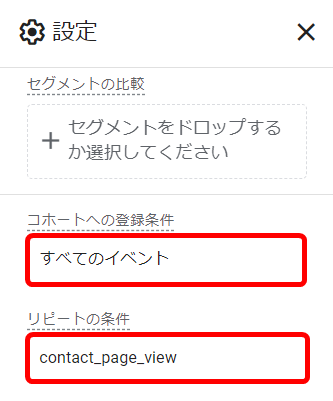
▼コホートデータ探索の結果
Google アナリティクス 4(GA4)でイベントを分析しwebサイトを改善しよう
Google アナリティクス 4(GA4)では、必要なイベントを設定することで、ユーザーの行動やサイトの成果などさまざまなデータを計測することができます。
これらのデータを分析して、webサイトの改善に活用することで、集客やコンバージョンアップが期待できます。
業種や目的に合ったイベントを上手く活用し、効率的なサイト改善に役立てましょう。
トリガーの選択肢に、先ほど作成した「お問い合わせ完了」のトリガーがあるので選択して「追加」をクリックします。kokomade
Google アナリティクス 4(GA4)と連携もできる自社競合分析ツール「Semrush」
GA4は自社分析に特化しており、どうしても近視眼的な分析となってしまいます。自社だけではなく競合やマーケット調査については外部ツールが有効になります。
SemrushではGA4連携が可能となり、自社のGoogleデータと競合のデータを参照することが出来ます。イベントの確認やコンバージョンページ分析など、ツールを横断しての作業がなくなり、1画面で完結に分析いただけます。
【Semrushでできること】
・自社サイト分析(GA4/Google Search Console連携)
・競合と自社の検索表示順位推移(ポジション・トラフィック)
・自社サイトと競合サイトとの流入ワード差分
・競合サイトのSEO分析
・競合サイトの流入ワード分析
など
ただいま7日無料でトライアルいただけます。
▼▼▼7日間無料トライアル実施中▼▼▼
https://semrush.jp/
GA4分析を深めたい方におすすめ
記事内紹介のSEOツール「Semrush」をいますぐお試し!


